
Android Police tarafından “Yeni Amazon Tabletlerinde Kindle Modu: Galaxy Tablette Nasıl Etkinleştirilir?” başlığıyla aktarıldığı kadarıyla,
Amazon'un yeni Alexa tabletleri, şirketin yıllar içinde geliştirdiği Fire tablet serisinin birikimini yansıtan üst düzey cihazlar olarak öne çıkıyor. Ancak bazen sakin bir ortamda kitap okumak isteyen kullanıcılar için farklı bir ihtiyaç söz konusu. Alexa tabletlerin Kindle Modu bu noktada devreye girerek cihazı ideal bir okuma aracına dönüştürüyor.
Bu özellik yalnızca Alexa tabletlerle sınırlı değil. Benzer bir deneyim, Samsung Galaxy Tab cihazlarda birkaç dakika içinde kurulabiliyor.
Kindle Modu, birkaç dakikada kopyalanabilen etkili bir özellik
Yeni bir tablet satın almaya gerek yok
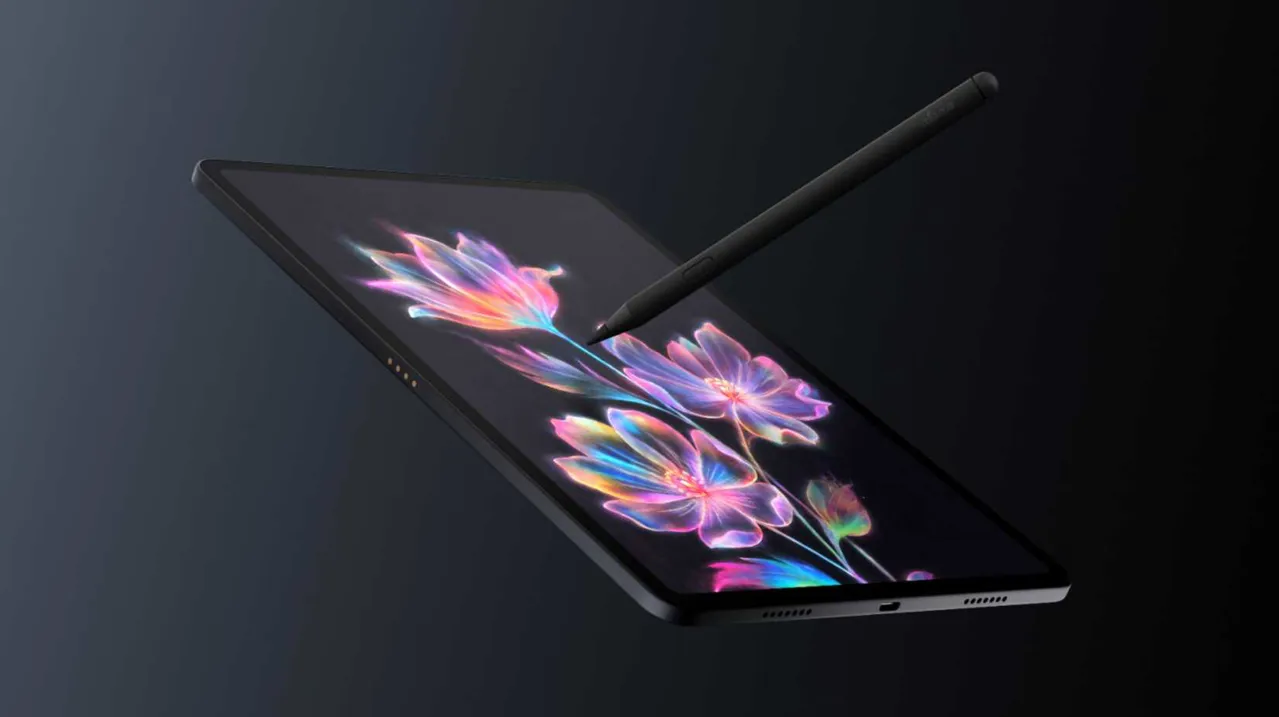
Amazon, kaliteli tabletler sunsa da, Kindle e-okuyucunun yarattığı etki karşısında diğer ürünlerinin gölgede kalmış olması kaçınılmaz. Şirket bu durumu kabul ederek, Kindle markasını Alexa tabletlerini desteklemek için bir avantaja dönüştürmeyi tercih etti.
Yeni Alexa tabletleri, Amazon'un cihaz geliştirme kapasitesinin en iyi şekilde yansıması olan güçlü ve üst düzey ürünler. Aynı zamanda etkili okuma araçları olarak da hizmet veriyorlar.
Kindle Modu'na tek bir dokunmayla geçildiğinde Alexa tabletleri e-okuyucu özelliğine bürünüyor; Kindle uygulaması otomatik olarak başlatılıyor ve ekran ayarları rahat bir okuma deneyimi için optimize ediliyor.
Bu özellik temelde ekran ayarlarının değiştirilmesine dayandığı için, Samsung'un Modes ve Routines aracı kullanılarak kolayca kopyalanabilir. Ardından, Alexa tabletlerinde olduğu gibi ana ekrandan modu hızlıca tetikleyen bir yöntem eklenmesi yeterli oluyor.
Modun Oluşturulması
İhtiyaca göre özelleştirilebilir
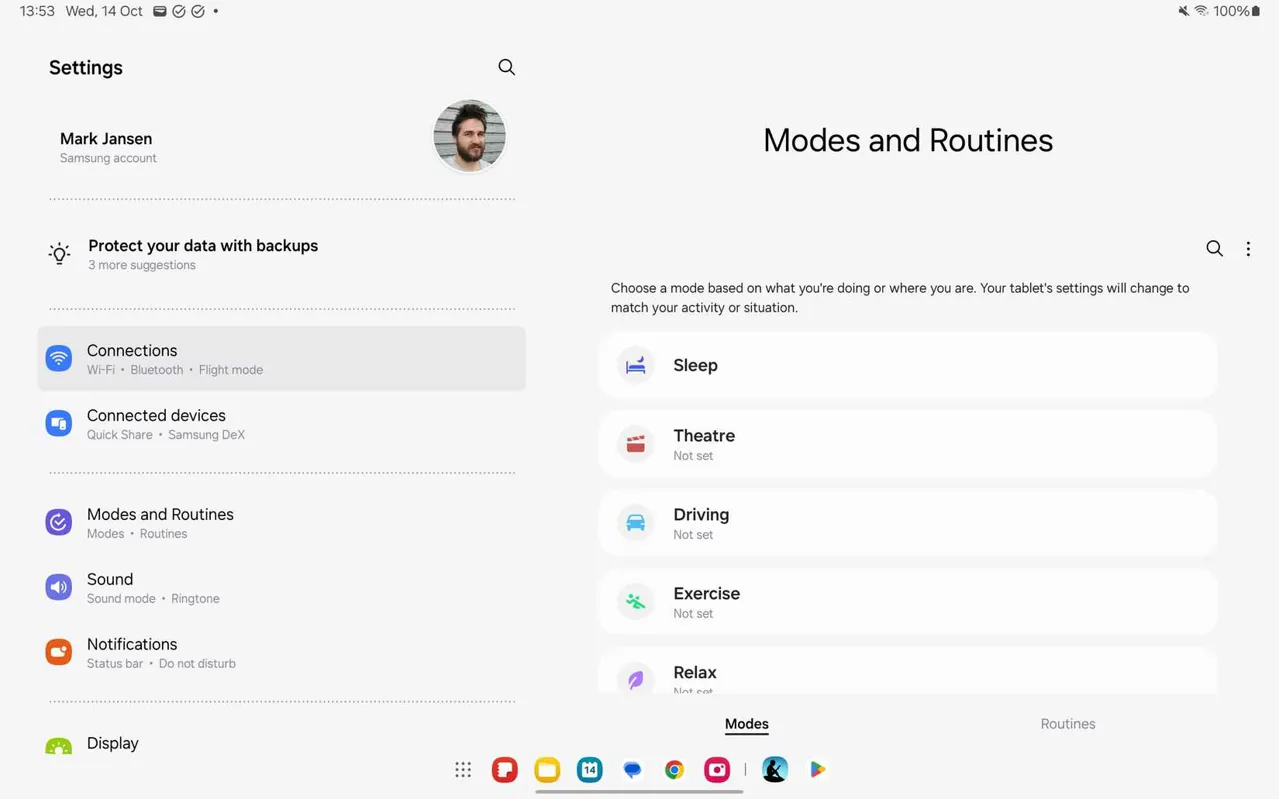
Kindle Modu gibi bir özelliğin yeniden oluşturulması için uygulama indirilmesi gerektiği düşünülebilir. Ancak Samsung cihazlarda bu ihtiyaç söz konusu değil. Samsung'un Modes ve Routines aracı, kullanıcının kendi tercihlerine göre özelleştirebileceği bir mod oluşturmaya olanak tanıyor.
Bu rehber bir Samsung Galaxy Tab tablet üzerinde uygulamayı konu alıyor, ancak One UI 5 ve üzeri sürümlerle çalışan herhangi bir Samsung cihazda aynı işlem gerçekleştirilebilir. Samsung telefonlarda da bu modun kurulması mümkün ve tavsiye ediliyor.
Temel Faux-Kindle Modu'nun kurulumu aşağıdaki adımlarla tamamlanıyor.
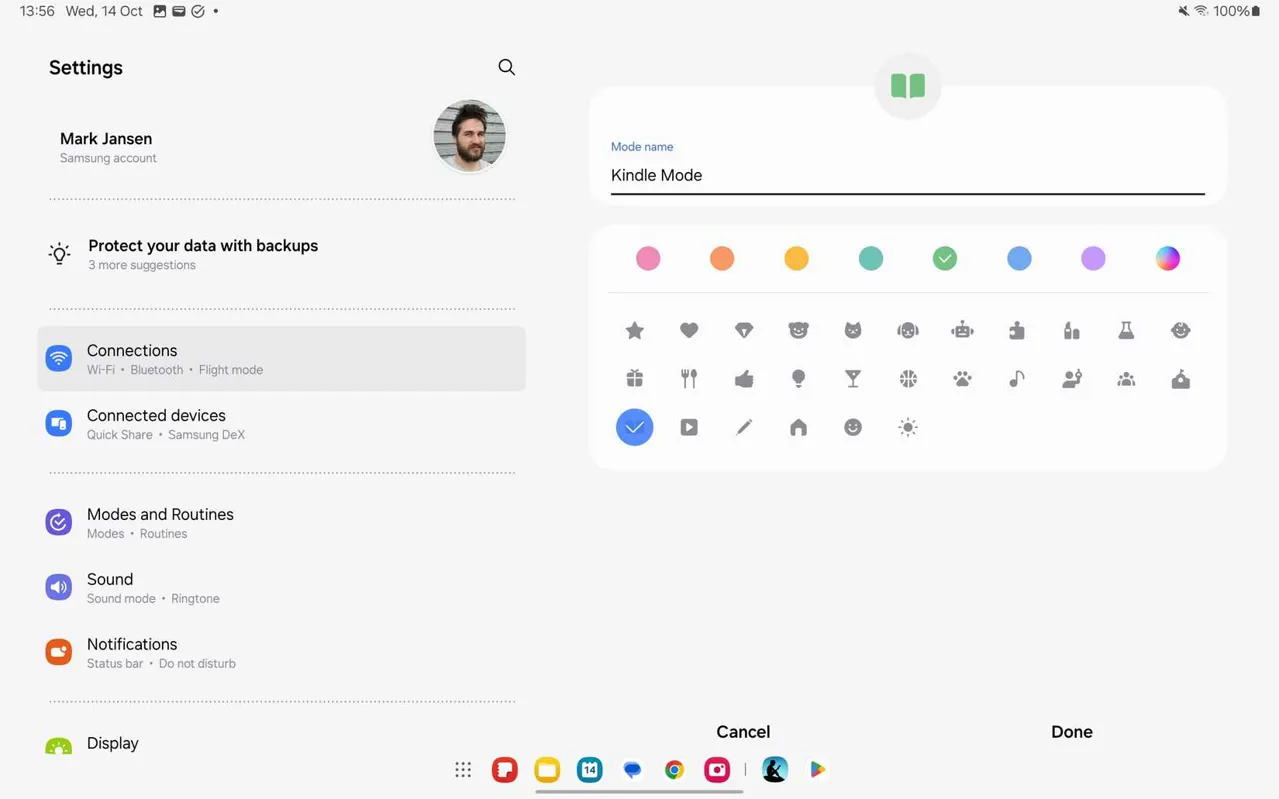
- Ayarlar uygulamasını açın ve Modes and Routines seçeneğine dokunun.
- Listenin en altına kaydırın ve Add mode seçeneğine dokunun.
- Moda bir ad verin ve uygun bir simge seçin.
Modun temel yapısı bu şekilde oluşturulmuş oluyor. Sonraki ekranda, mod başlatıldığında hangi işlemlerin gerçekleşeceğini belirleme aşaması geliyor. Bu bölümde birçok farklı ayar yapılabilir, ancak en basit yapılandırmayla başlamak en mantıklı yaklaşım.
- Choose what this mode does bölümünde Other actions seçeneğine dokunun.
- Open an app or do an app action seçeneğini belirleyin.
- Kindle uygulaması kaydını bulun ve Open Kindle seçeneğini seçin.
Bu ayar tamamlandığında mod etkinleştirildiğinde Kindle uygulaması otomatik olarak açılacak. Mevcut okuma konumuna doğrudan erişim sağlanamıyor; ancak uygulamanın kendisi başlatılmış olacak.
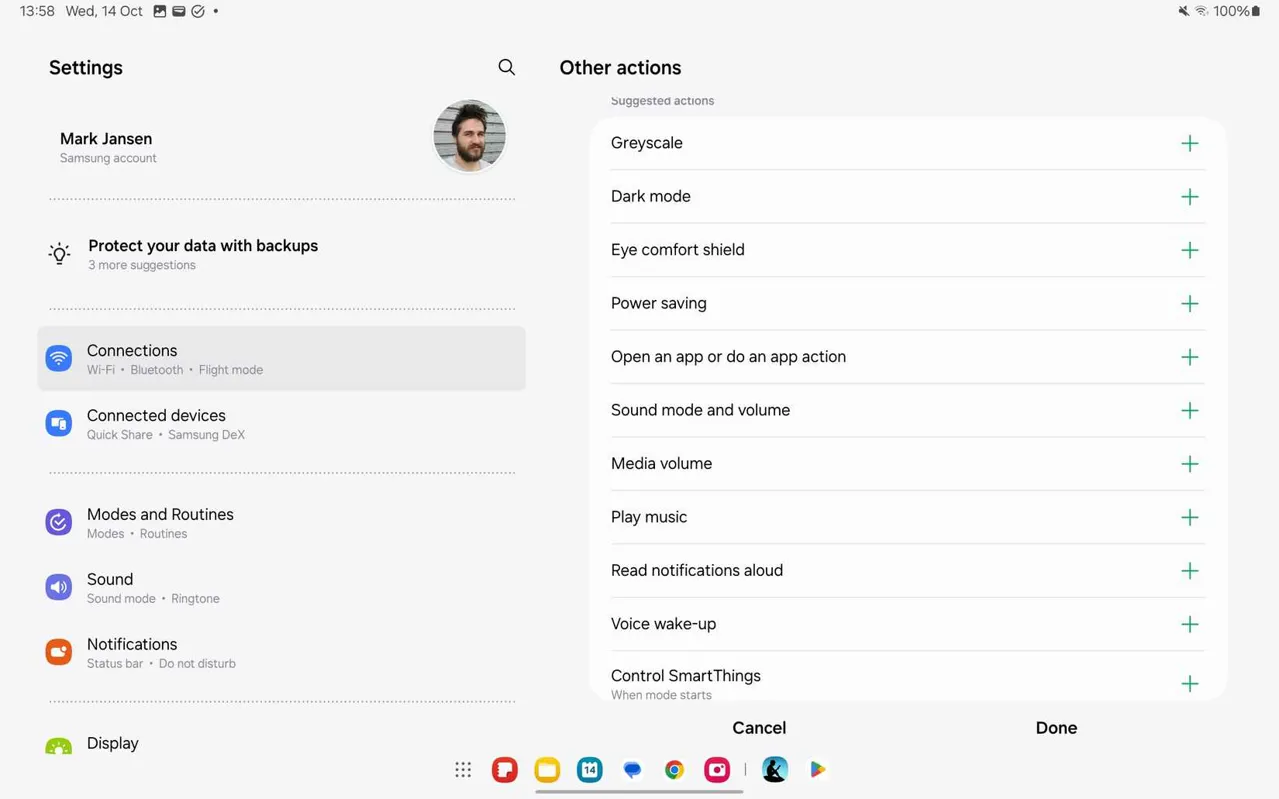
Bunlar yalnızca temel ayarlardır; okuma deneyimini iyileştirmek için çok daha fazla seçenek mevcuttur. Bu seçeneklerden bazıları aşağıda yer almaktadır.
Odaklan başlığı altında Rahatsız etmeyin modu etkinleştirilebilir ve/veya Uygulama kullanımı kısıtlaması yalnızca Kindle uygulamasına yönlendirilebilir; böylece dikkat dağıticılardan korunmak daha kolay hale gelir.
Diğer işlemler bölümünde de seçilebilecek çeşitli kullanışlı seçenekler bulunmaktadır.
- Gri tonlama, ekranı tek renge çevirerek tüm renkleri kaldırır ve temel bir Kindle görünümü sunar. Okuma moduna geçmek için etkili bir yöntemdir.
- Göz konforu kalkanı ve Koyu mod da benzer bir etki yaratabilir.
- Güç tasarrufu, özellikle ekranın uzun süre açık kalacağı durumlarda enerji tasarrufu sağlar.
- Çeşitli ses düzeyi seçenekleri, Rahatsız etmeyin modu kullanılmıyorsa bildirimlerin dikkat dağıtmasını engellemeye yardımcı olur.
- Uygulama aç veya uygulama işlemi gerçekleştir menüsü aracılığıyla, dahili medya oynatıcı veya Spotify gibi bir uygulama üzerinden müzik çalınması ayarlanabilir. Rahatlatıcı bir okuma listesi mevcutsa bu seçenek idealdir.
Bu menüde çeşitli seçenekler denenebilir ve tercih edilen ayarlara ulaşılabilir. Ayarlar tamamlandıktan sonra modun ana ekrana eklenerek kolayca başlatılabilir hale getirilmesi mümkündür.
Modun ana ekrana eklenmesi
Diğer uygulamalar gibi erişim sağlamak
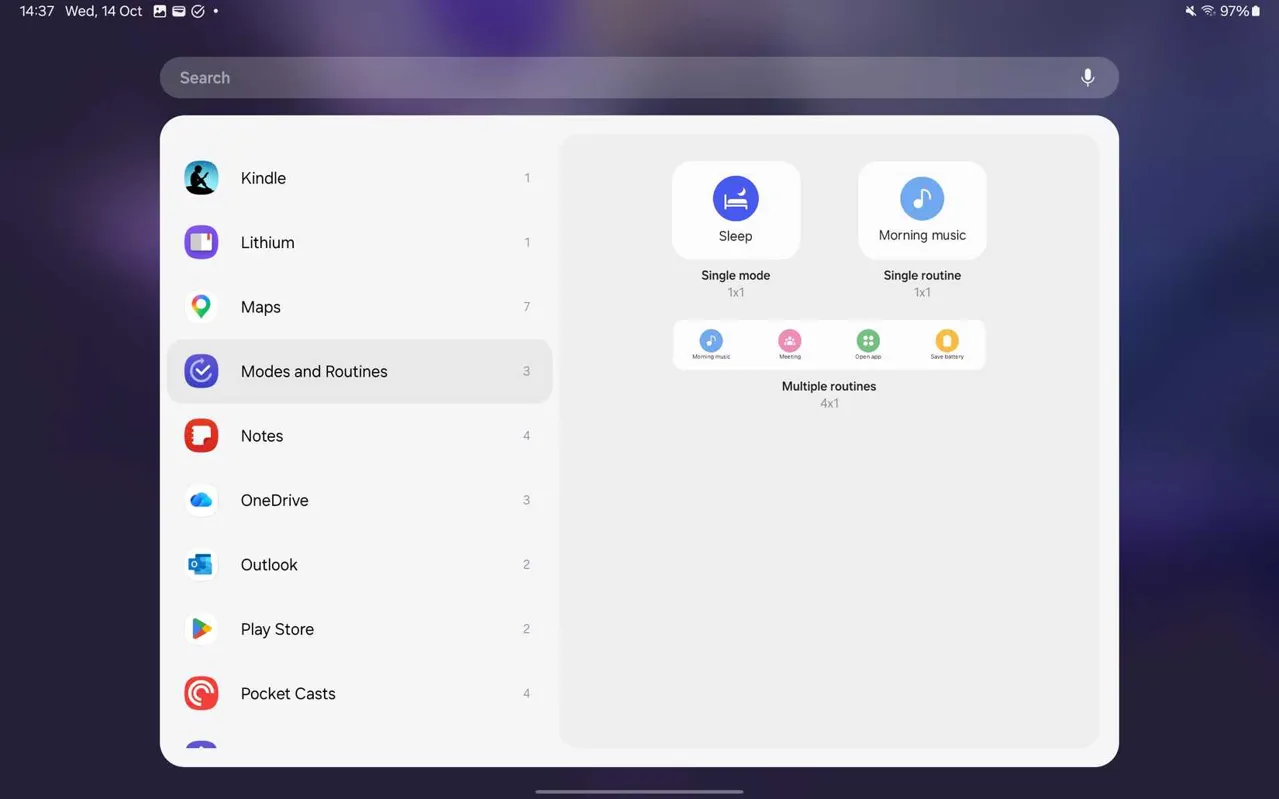
Bu moda, bildirim panelindeki hızlı ayarlar bölümündeki Modlar düğmesi üzerinden erişilebilir. Bununla birlikte, Alexa tabanlı tabletlerdeki Kindle moduna benzer bir kullanım için modun bir simge olarak ana ekranda yer alması daha pratik bir yöntemdir.
- Ana ekranda uzun basın ve ardından Widget'lar seçeneğini belirleyin.
- Modlar ve Rutinler bölümüne ilerleyin, ardından Tek mod > Ekle seçeneğini seçin.
- Sonraki ekranda Kindle modunu seçin; mod ana ekrana eklenecektir.
Bu aşamadan sonra Kindle modunu başlatmak istendiğinde widget'a dokunmak yeterli olacaktır; bu işlem Kindle uygulamasını açar ve moda tanımlanan diğer tüm işlemleri tetikler.
Modes and Routines, cihazda yeni işlevsellik kazandırmak için kullanışlı bir araçtır
Keşfedilebilecek daha fazla seçenek
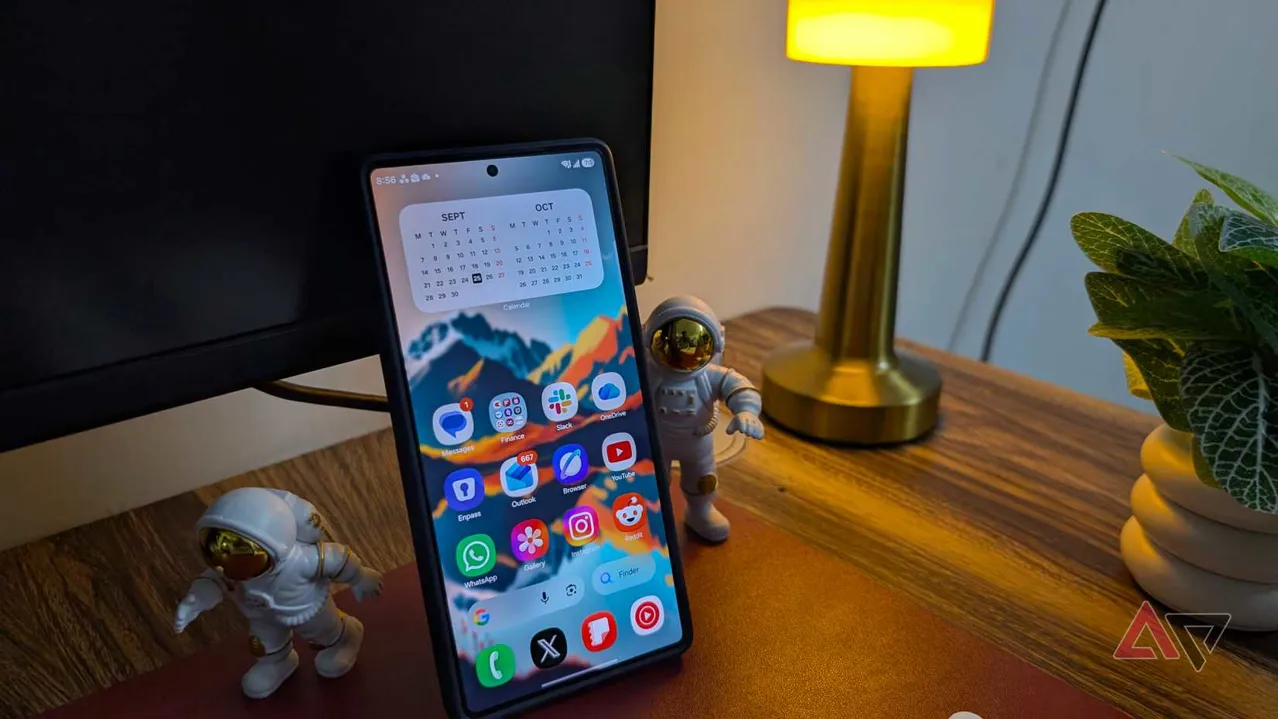
Modes and Routines, Samsung telefonlarda yeterince değerlendirilmeyen bir özelliktir. Yalnızca birkaç dakika içinde, tek bir dokunuşla cihazın pek çok ayarında değişiklik yapabilme gücü bu özellikte mevcuttur.
Yalnızca bu Kindle modunu kurmakla yetinmek de mümkündür ve bu kabul edilebilir bir başlangıç noktasıdır. Ancak daha fazlasını keşfetmek istenirse, Modes and Routines ile otomatikleştirilebilecek pek çok sıkıcı görev mevcuttur. Bu görevlerin çoğu yalnızca birkaç dakika içinde incelenebilecek kadar basittir.