
HomeView cihazı, Apple TV uygulamasını yerleşik olarak sunar; ancak kullanım yalnızca Apple dizileri ve filmleriyle sınırlı değildir. Diğer akış hizmetlerinin sağladığı videolar da izlenebilir. Bu içeriklere erişim, ayrı bir uygulama simgesine dokunmak kadar doğrudan olmasa da, yöntem oldukça pratiktir.
Bu esneklik, HomeView cihazının küçük ekranında izlenmesi istenen hemen her içeriğe erişim imkânı tanır. Örneğin bir tarifi takip ederken veya yatakta kaçırılan dizi bölümlerini izlerken bu özellik pratik bir kullanım sağlar. Başlamak için gereken adımlar aşağıda özetlenmiştir.
Safari üzerinden video içeriği izleme
Netflix, Amazon Prime ve YouTube gibi platformlara ait içerikler, HomeView cihazındaki Safari tarayıcısından hesap girişi yapıldığında izlenebilir.
1. İçerik arama
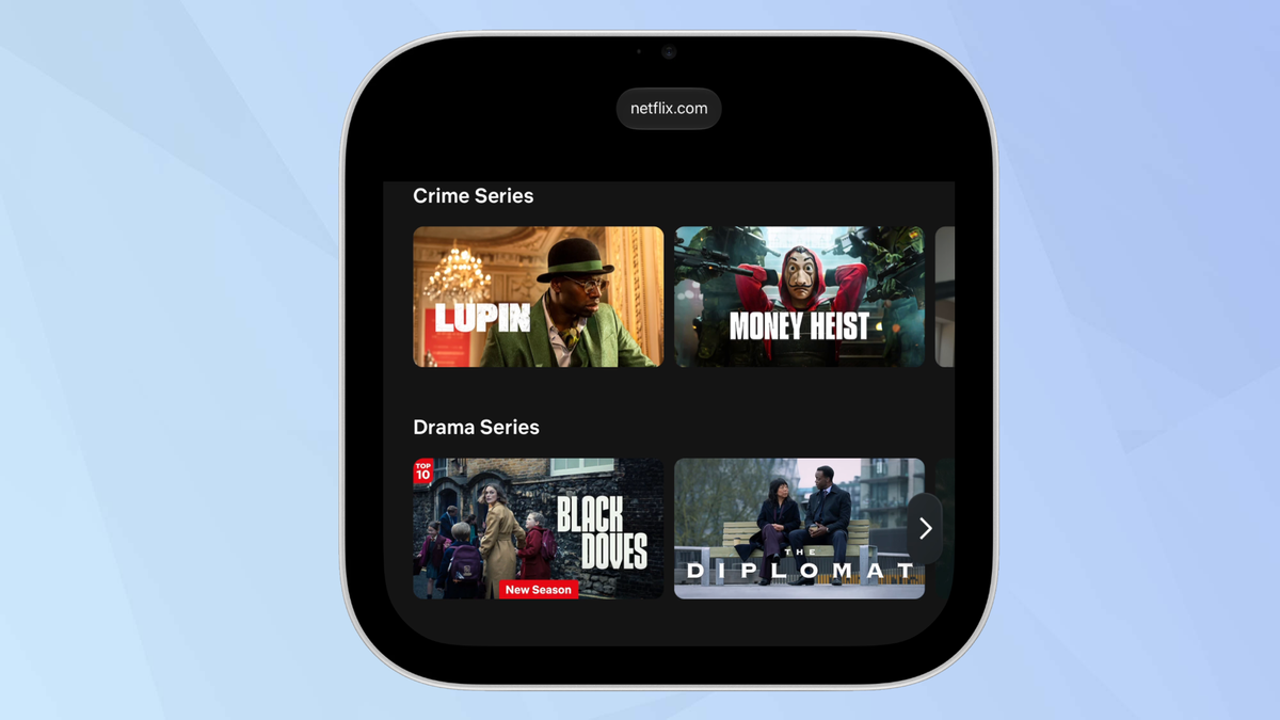
Süreç oldukça basittir: Safari uygulamasını açmanız, ilgili web sitesini ziyaret etmeniz (örneğin Netflix’in sitesi), giriş bilgilerinizi girmeniz (YouTube’da giriş yapmadan da izleyebilirsiniz) ve ardından içerikleri alışıldığı şekilde gezip seçmeniz yeterlidir.
2. Oynatma ve izleme
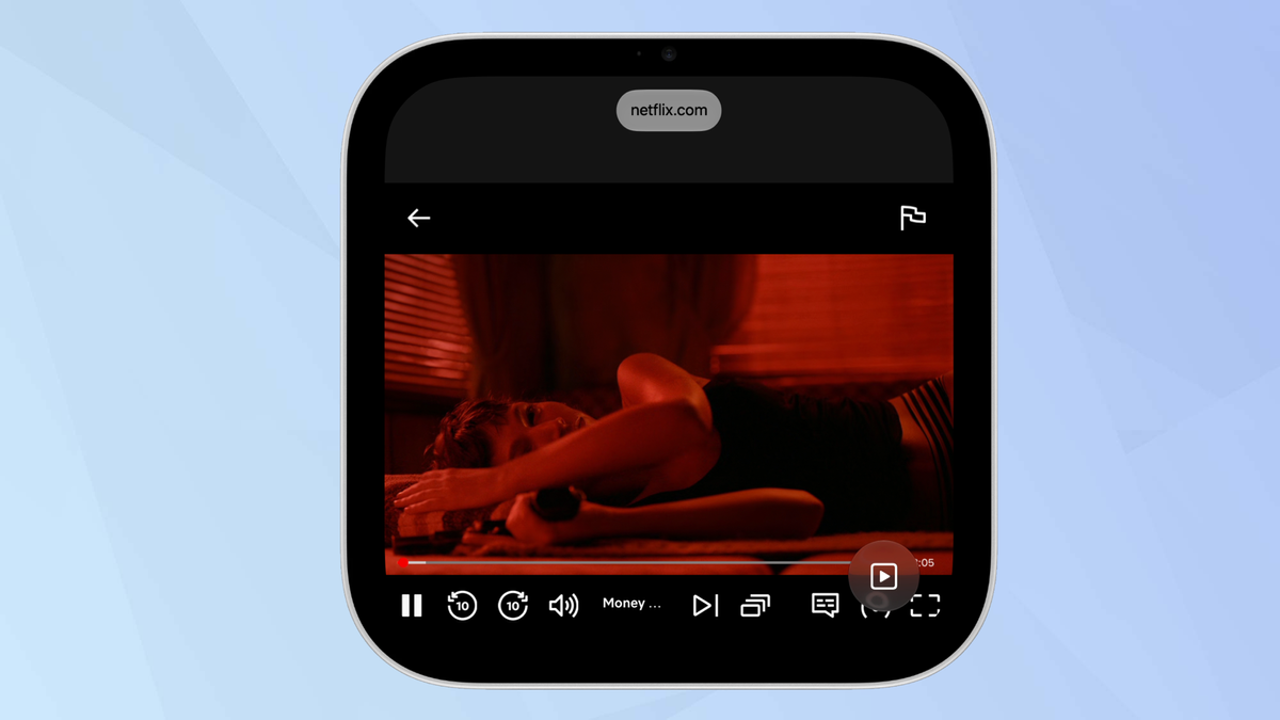
Ekrana dokunmanız, içeriği kontrol etmenizi sağlar; ekranın alt kısmında çok sayıda seçenek görüntülenir.
iPhone üzerinden YouTube videolarını izleme
İçeriği iPhone’da arayıp video ve sesi HomeView cihazında oynatmak daha pratik olabilir.
1. Video bulma
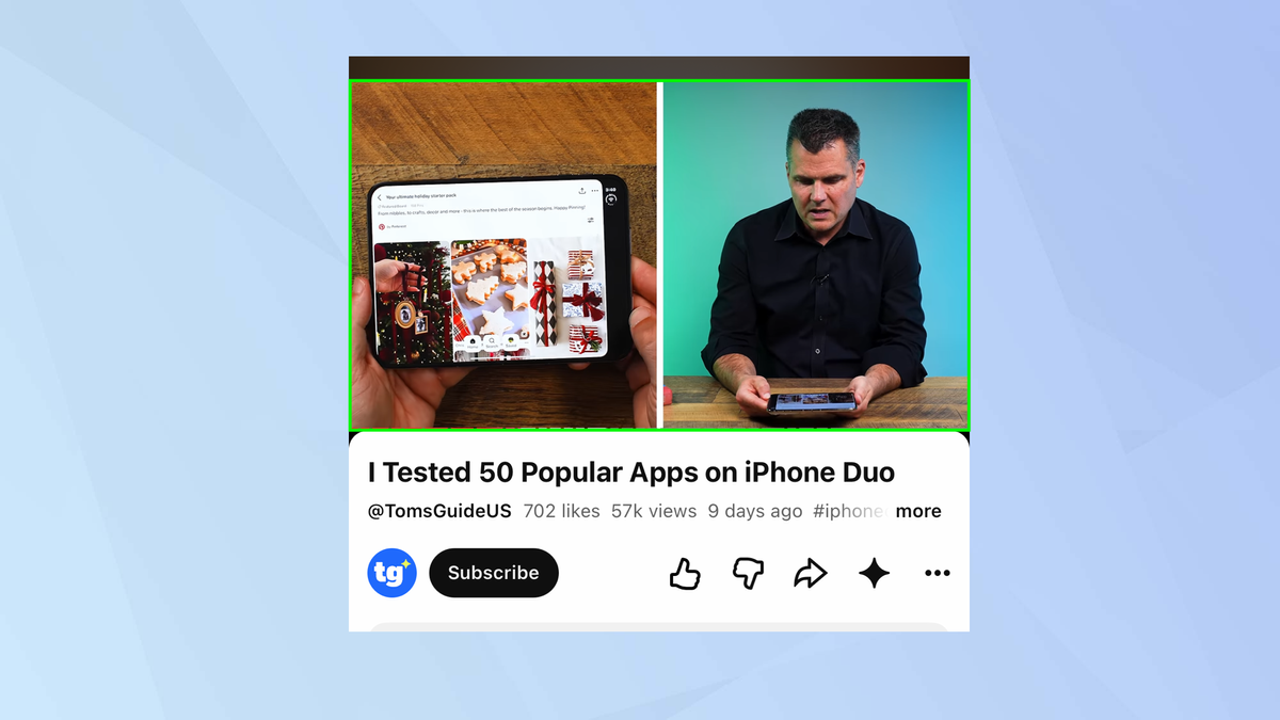
HomeView cihazında kendine ait bir YouTube uygulaması bulunmadığından, videoları iPhone’dan cihaza aktarmanız veya yayınlamanız gerekir. iPhone’da YouTube uygulamasını açmanız ve izlemek istediğiniz bir videoyu bulmanız yeterlidir.
2. Videoyu yayınlama
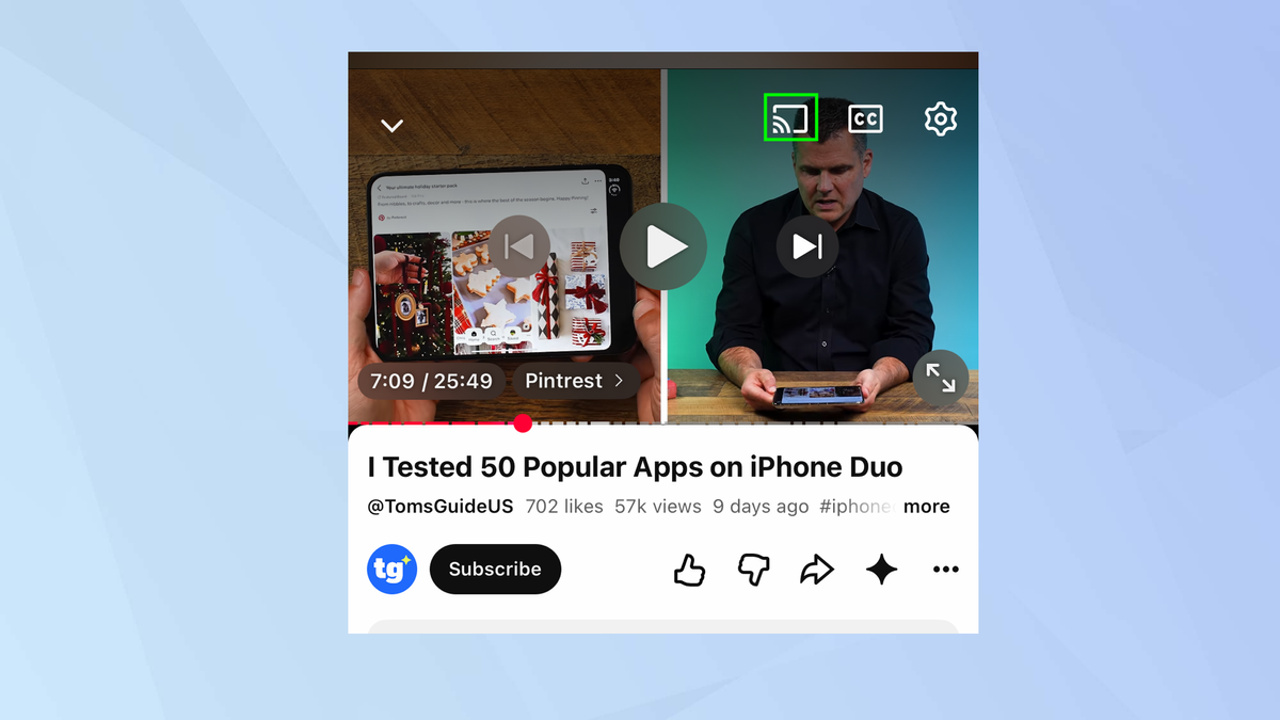
Video oynatılmaya başladığında iPhone’u HomeView cihazının ekranının önünde tutmanız gerekir. İki cihaz aynı Wi-Fi ağında olduğu sürece video AirPlay aracılığıyla HomeView cihazına aktarılır ve burada oynatılır.
Ancak bağlantı otomatik olarak kurulmazsa, kullanılabilir seçenekleri görmek için video ekranına dokunmanız ve yayın düğmesini seçmeniz gerekir.
3. AirPlay seçimi
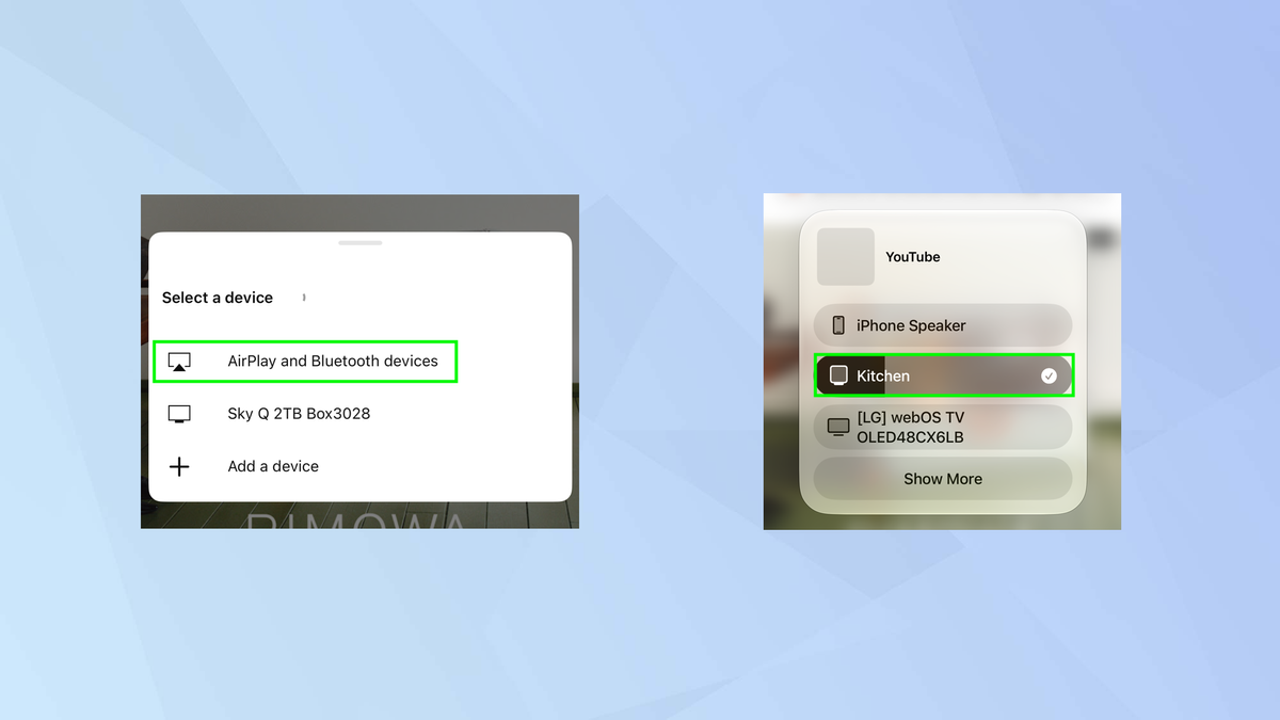
Manuel bağlantı yapıyorsanız AirPlay ve Bluetooth cihazlarını seçip HomeView cihazının adını belirleyin. Bu örnekte HomeView cihazı, mutfağa yerleştirildiği için “Kitchen” olarak adlandırılmıştır.
4. Videonun HomeView üzerinde izlenmesi
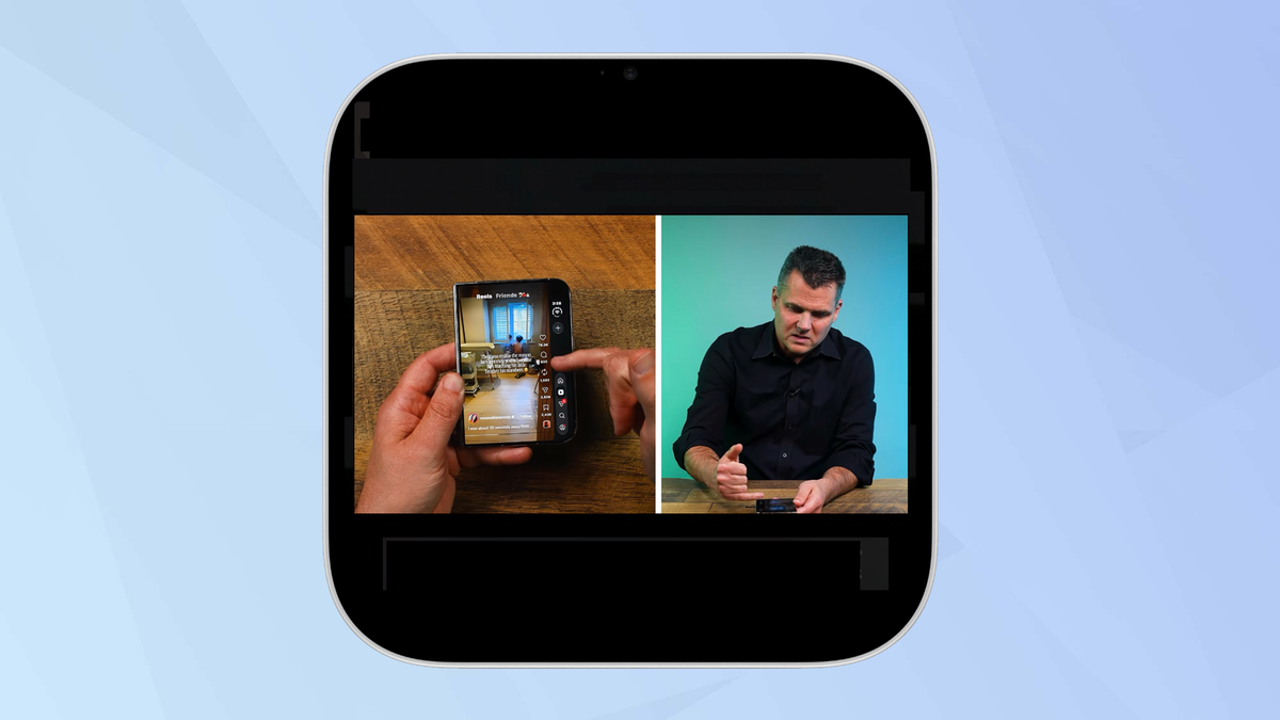
Videonun HomeView ekranında görünmesini bekleyin.
5. Videonun kontrol edilmesi
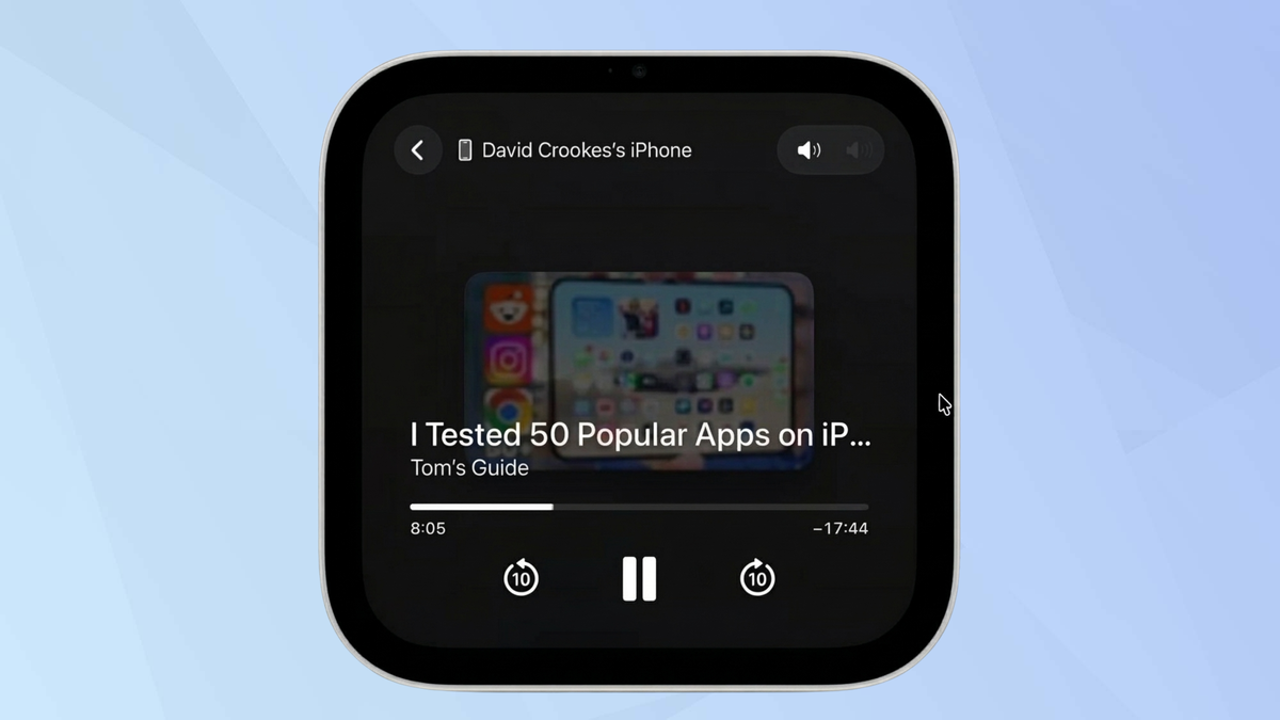
Ekrana dokunduğunuzda, oynatma/duraklatma ve ileri-geri sarma seçenekleriyle videoyu kontrol edebilirsiniz.