AndroidCentral tarafından “Pixel 11’deki yeni ayar, modern akıllı telefon fotoğrafçılığının en büyük eksiğini giderdi” başlığıyla aktarıldığı kadarıyla,
Yeni nesil akıllı telefonlarda çekilen fotoğraflar, çoğu zaman önceki modellere göre daha donuk ve yapay görünebilir. Fotoğraflardaki bu değişimin temel nedeni, renk bilimi ile gölge ve pozlama işlemlerinin cihazlar tarafından daha kapsamlı biçimde yönetilmesidir.
Google, Pixel 11 serisine Camera Looks özelliğini kazandırdı. Yeni işlevler yalnızca fotoğraflara filtre uygulamaz; renk biliminin işleyişini ve gölgelerin hesaplanma biçimini değiştirerek her çekimde farklı bir görsel sonuç oluşturur.
Camera Looks nedir?
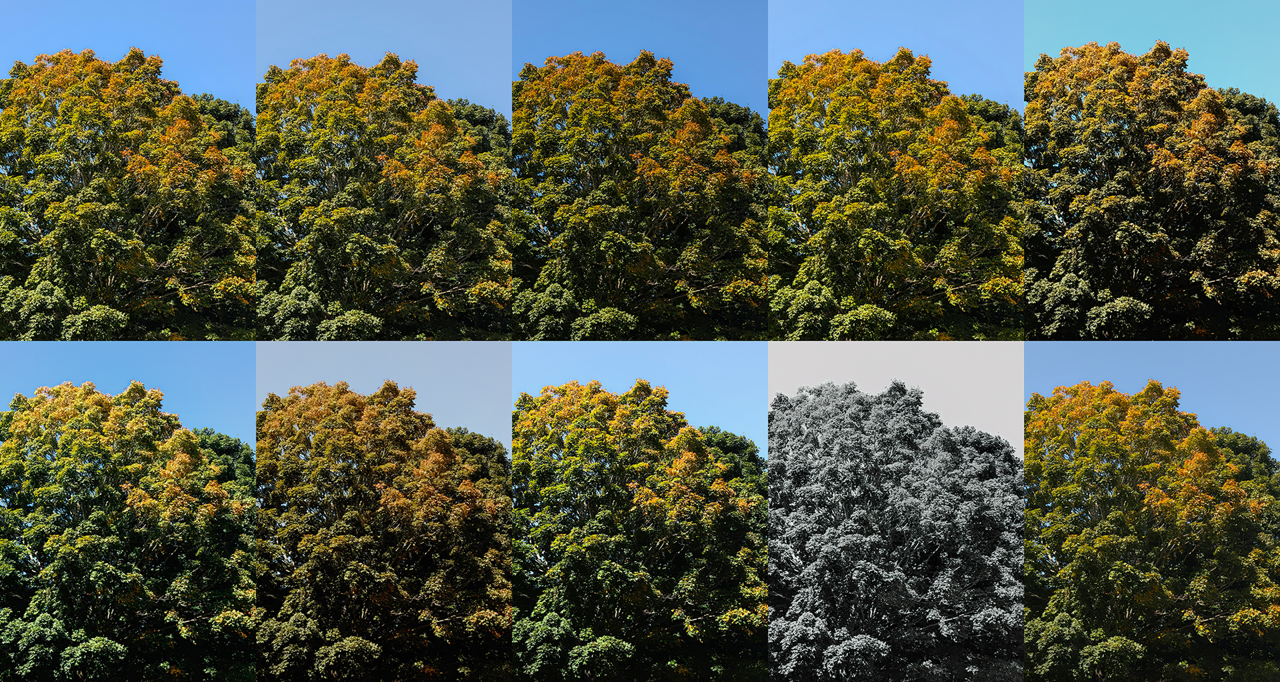
Akıllı telefon kameraları, deklanşör düğmesine basıldığı anda tek bir kare kaydetmez. Görüntü finde bulunduğu sürece farklı pozlama değerlerine sahip kareler sürekli olarak yakalanır.
Pixel 11’de deklanşör düğmesine basıldığında, düğmeye basılmasından önce ve hemen sonra çekilen yaklaşık on kare birleştirilir. Bu karelerin bir bölümü daha karanlık, diğerleri daha aydınlık olacak şekilde farklı pozlama değerleriyle çekilir. Böylece cihaz, görüntüdeki ışık aralığını geniş bir biçimde yakalayabilir. Süreç, bir saniyeden çok kısa bir zaman içinde tamamlanır.
Google, farklı pozlama değerlerine sahip bu kareleri piksel düzeyinde birleştirir. Fotoğraf çekildikten sonra küçük görüntüsüne dokunulduğunda, görüntünün kısa süre içinde daha parlak ve dengeli hâle gelmesi HDR+ işlemesinin sonucudur.
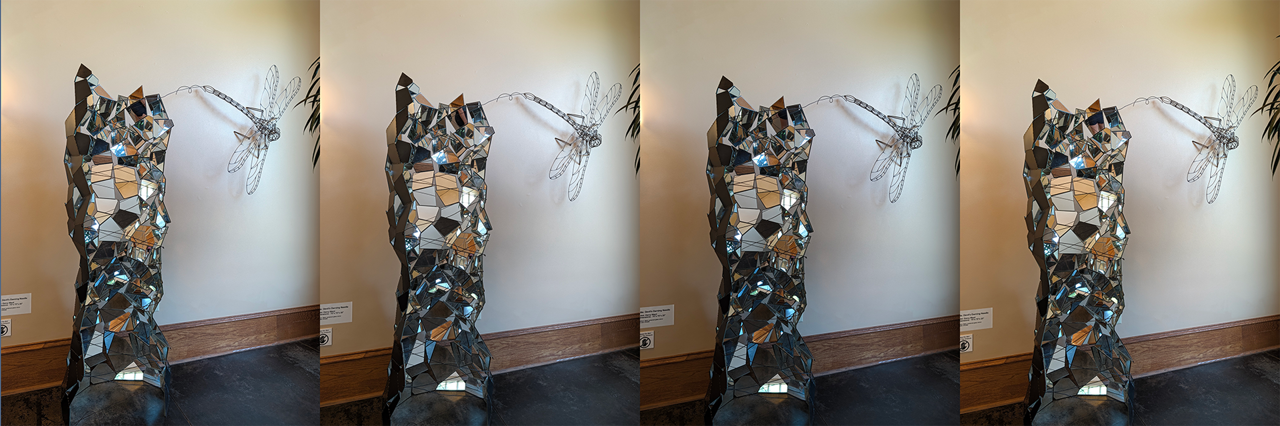
Gölgeleri aydınlatmak ve aşırı parlak bölgeleri dengelemek teknik açıdan gelişmiş bir sonuç üretebilse de, bu yaklaşım her zaman doğal bir görüntü sağlamayabilir. Google, kullanıcılara HDR+ işlemesinin yoğunluğunu ve biçimini özelleştirme imkânı tanıyan Camera Looks sistemini bu nedenle geliştirdi.
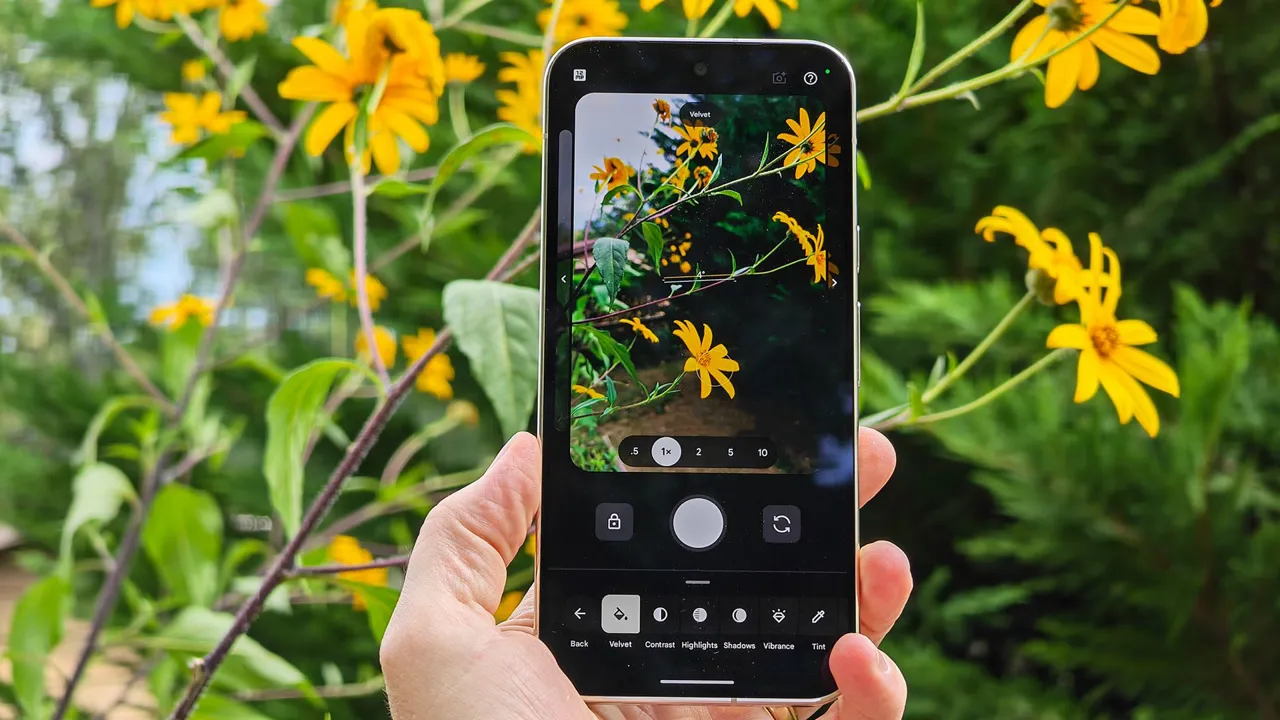
Camera Looks ayarları, keskinleştirme, gölge, renk canlılığı ve tonlama başta olmak üzere çeşitli işleme parametrelerini değiştirir. Bu seçenekler, fotoğraflara çekim sonrasında renk veya ışık filtresi eklemekten farklıdır. Filtreler hazır bir görüntünün üzerine uygulanırken Camera Looks, fotoğrafın oluşturulmasını sağlayan işleme hattının tamamını değiştirir.
Pixel 11’de Camera Looks nasıl kullanılır?
Camera Looks, Pixel 11, Pixel 11 Pro, Pixel 11 Pro XL ve Pixel 11 Pro Fold modellerinde kullanılabilir. Özellik, eski Pixel telefonlara aktarılmış değildir. Mevcut sürümde işlev, Tensor G6’nın görüntü işleme işlemcisinde çalışmaktadır.
Basit kullanım seçeneklerinin yanında Camera Looks, daha ayrıntılı görüntü işleme ayarlarına da erişim sağlar. Temel görünümün seçilmesi için aşağıdaki adımlar izlenebilir:
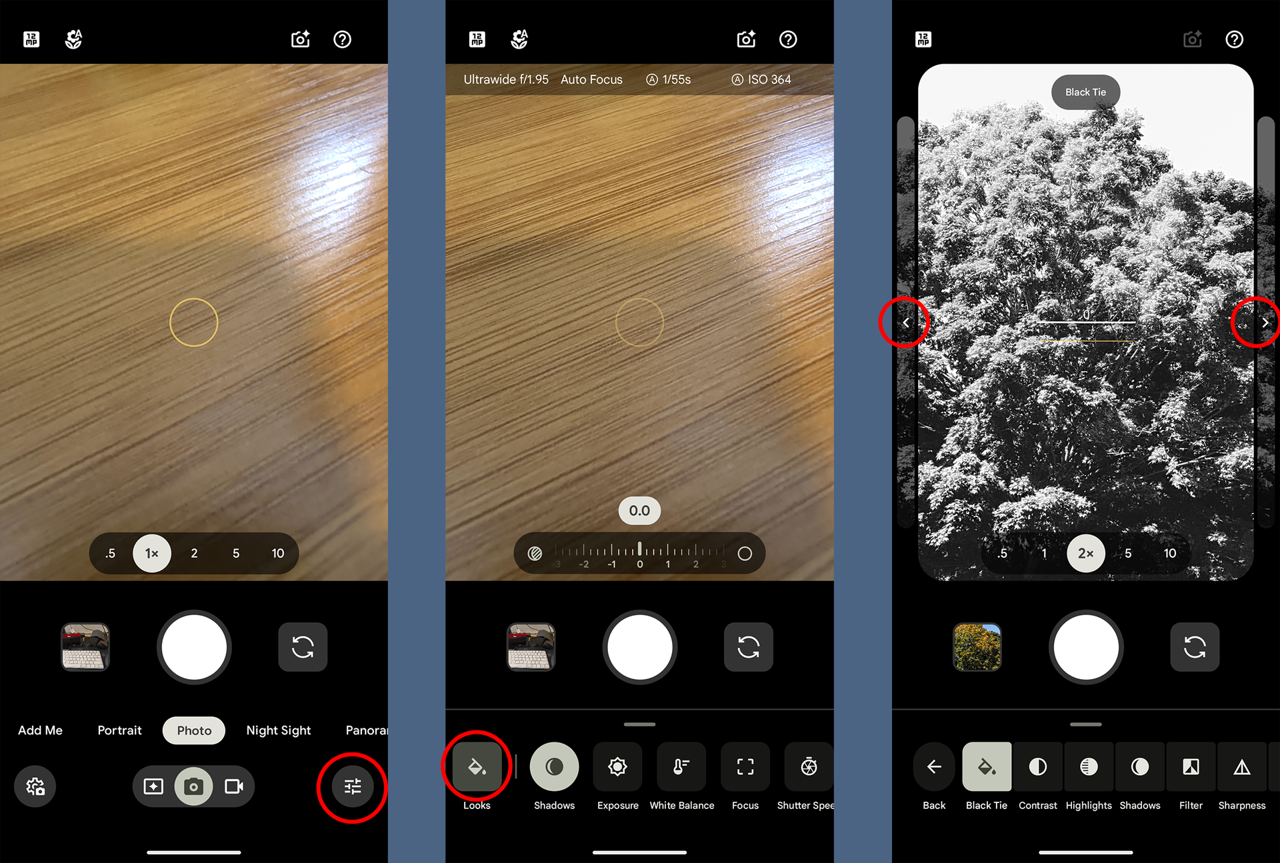
- Kamera uygulamasını açın. Kamerayı doğrudan başlatmak için güç düğmesine iki kez basmak da mümkündür.
- Vizörün sağ alt köşesindeki Ayarlar kaydırıcıları düğmesine dokunun.
- Vizörün sol alt köşesindeki Görünümler düğmesine dokunun.
- Vizör, bir dizi seçenek kartı gösterilmek üzere değişir. Üst kısımdaki “varsayılan görünüm” açılır menüsünden uygulanacak temel işleme stilini seçin.
- Görünümler kartları arasında kaydırarak yedi farklı ön ayar arasından geiş yapın.
Seçilen görünümü varsayılan yapma
Camera Looks ile görüntü üzerinde ayrıntılı kontrol
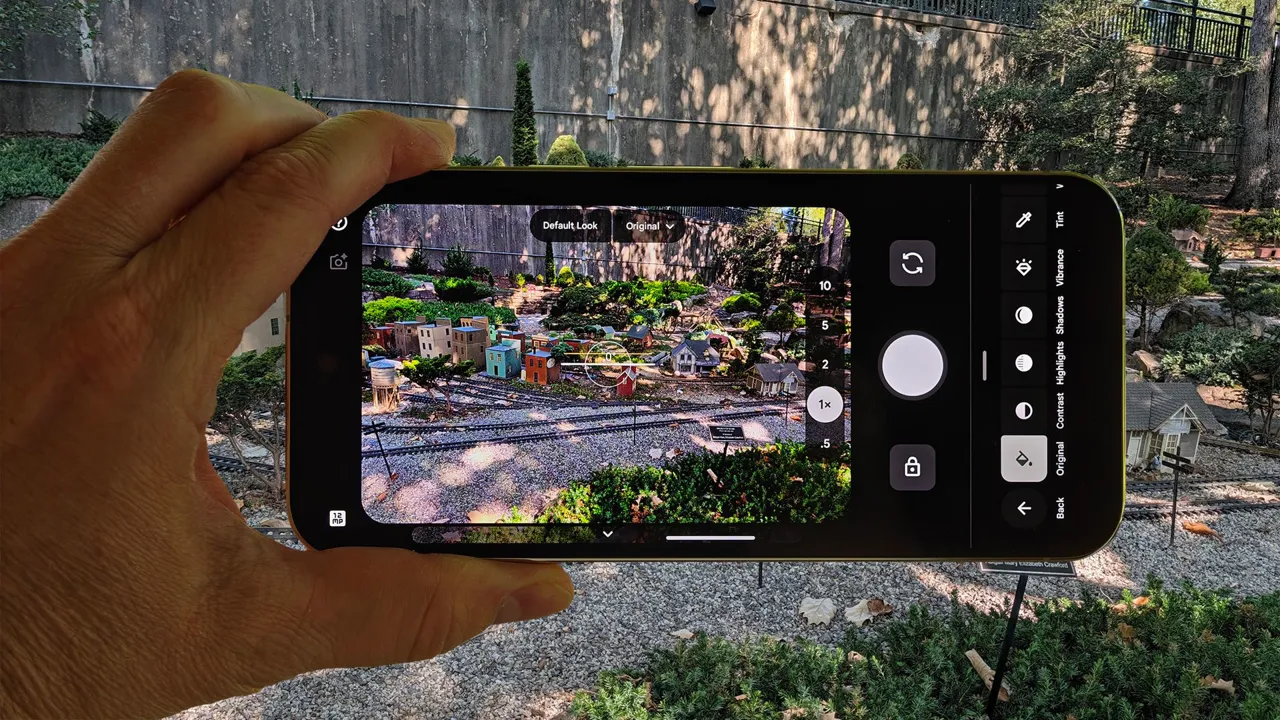
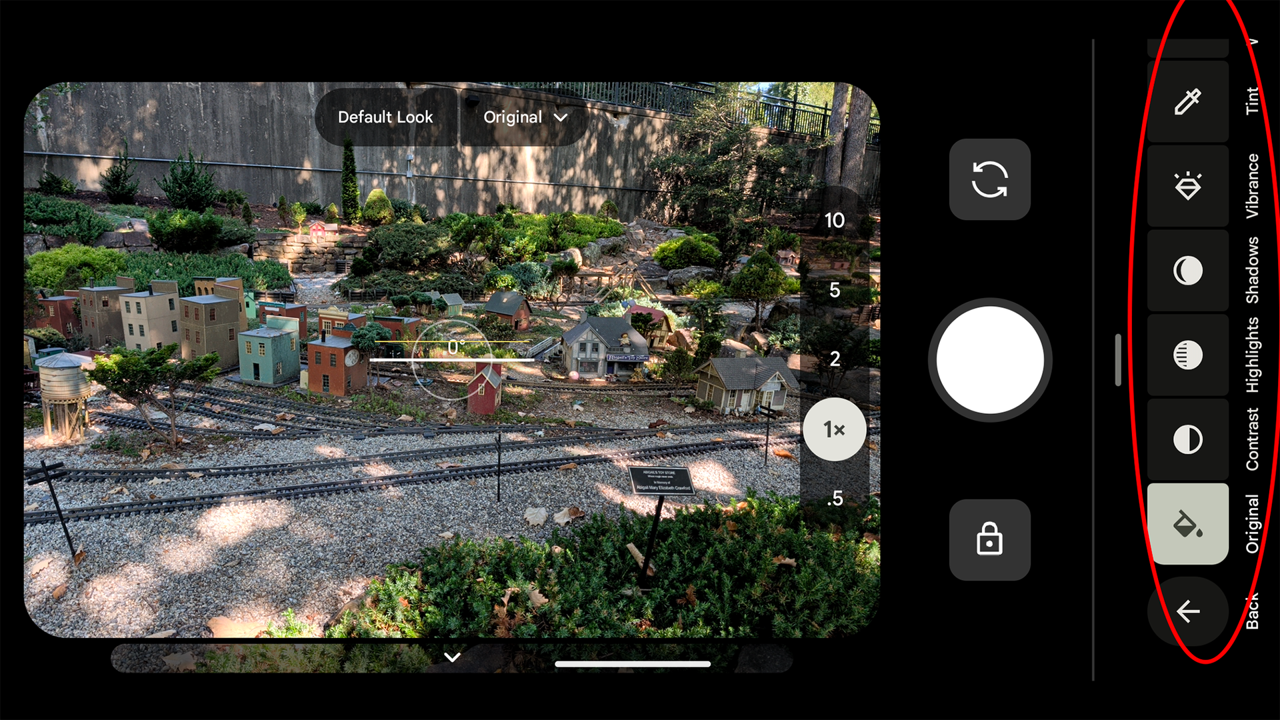
Camera Looks, hazır ön ayar kartlarının yanı sıra Pixel'ın fotoğraf işleme motorundaki sekiz parametreyi ayrı ayrı düzenleme olanağı sunar. Bu özellikler, Camera Looks menüsü açıldığında ekranın alt kısmında yer alan düğmeler üzerinden yönetilir.
Kontrast (-10 ile +10): Görüntünün en aydınlık ve en karanlık bölgeleri arasındaki farkı belirtir. Değerin yükseltilmesi, aydınlık ve karanlık tonları belirginleştirir. Düşük değerler ise daha yumuşak bir görünüm sağlar.
Parlaklar (-10 ile +10): Fotoğraftaki en aydınlık bölgeleri kapsar. Pencereden giren güneş ışığı ve cam yüzeylerdeki yansımalar bu bölümlere örnek olarak gösterilebilir. Değer artırıldığında parlaklıklar güçlenir; azaltıldığında daha dengeli bir sonuç elde edilir.
Gölgeler (-10 ile +10): Görüntünün en karanlık bölgelerini etkiler. Değerin yükseltilmesi, gölgeleri açar ve karanlık ayrıntıları görünür kılar. Düşürülmesi ise gölgeleri koyulaştırarak kontrastı artırır.
Canlılık (-10 ile +10): Renk yoğunluğunu belirler. Yüksek değerler renkleri daha belirgin hâle getirir; ancak aşırı yükseltildiğinde görüntü yapay veya karikatürize bir görünüme kavuşabilir. Düşük değerler renkleri daha yumuşak ve sönük gösterir.
Renk tonu (-10 ile +10): Görüntüdeki yeşil ve macenta renklerin dengesini ayarlar. Yüksek değerler görüntüyü magenta, düşük değerler ise daha yeşimsi bir tona yaklaştırır.
Sıcaklık (-10 ile +10): Renklerin mavi ve sarı eksenindeki dağılımını değiştirir. Yüksek değerler görüntüyü daha sıcak ve sarı, düşük değerler ise daha soğuk ve mavi bir tona kaydırır.
Keskinlik (0 ile 15): Fotoğrafa yapay olarak eklenen keskinleştirme miktarını belirtir. Dijital fotoğrafta ince ayrıntılar belirginleştirilerek yüksek çözünürlüklü bir izlenim oluşturulabilir. Bununla birlikte, aşırı keskin görüntüler yapay ve sert görünebilir.
Gren (Yok/Zayıf/Orta/Güçlü): Fotoğraflara yapay bir gren görünümü ekler. Bu ayar, dijital sensörlerin çalışma biçiminden kaynaklanan dijital gürültüden farklıdır ve ince ayrıntıları geliştirmez; yalnızca gren filtresi uygular.
Varsayılan Pixel görüntülerine daha dengeli ve doğal bir karakter kazandırmak için ilk aşamada gölgeler, canlılık ve keskinlik ayarları üzerinde değişiklik yapılabilir.
Gölgeler değerinin bir veya iki birim düşürülmesi, karanlık bölgeleri yumuşatarak genel dengenin korunmasına yardımcı olabilir. Camera Looks etkinleştirildiğinde vizörün üst bölümündeki açılır menüde bulunan “Gölgeler” ön ayarı, bu düzenlemeyi hazır olarak uyguladığı için uygun bir başlangıç noktası sunar.
Ardından canlılık değeri +2 seviyesinden başlayarak artırılabilir. Canlılığın bu şekilde güçlendirilmesi, gölgelerin koyulaştırılmasıyla birlikte görüntülere daha belirgin bir görünüm kazandırabilir. Son olarak keskinlik, varsayılan 10 değerinden 8 seviyesine düşürülebilir. Bu değişiklik yapay keskinleştirmeyi azaltarak dijital görünümü yumuşatır ve fotoğrafları film görüntüsüne yaklaştırır.