
iPhone Duo’nun katlanabilir tasarımı, iki ekranı sayesinde iPhone’u kullanmanın çeşitli yeni yollarını sunuyor.
Son birkaç haftada bunların en iyi örnekleri, Split View çoklu görevinden eller serbest grup fotoğraflarına kadar ele alındı.
iPhone Duo sahibi kullanıcılar için aşağıda denemeye değer 20 öne çıkan ipucu bir araya getirildi. Her ipucuna ilişkin tam adım adım anlatımlar nasıl yapılır içeriklerinde yer alıyor.
İki Uygulamayı Yan Yana Kullanma
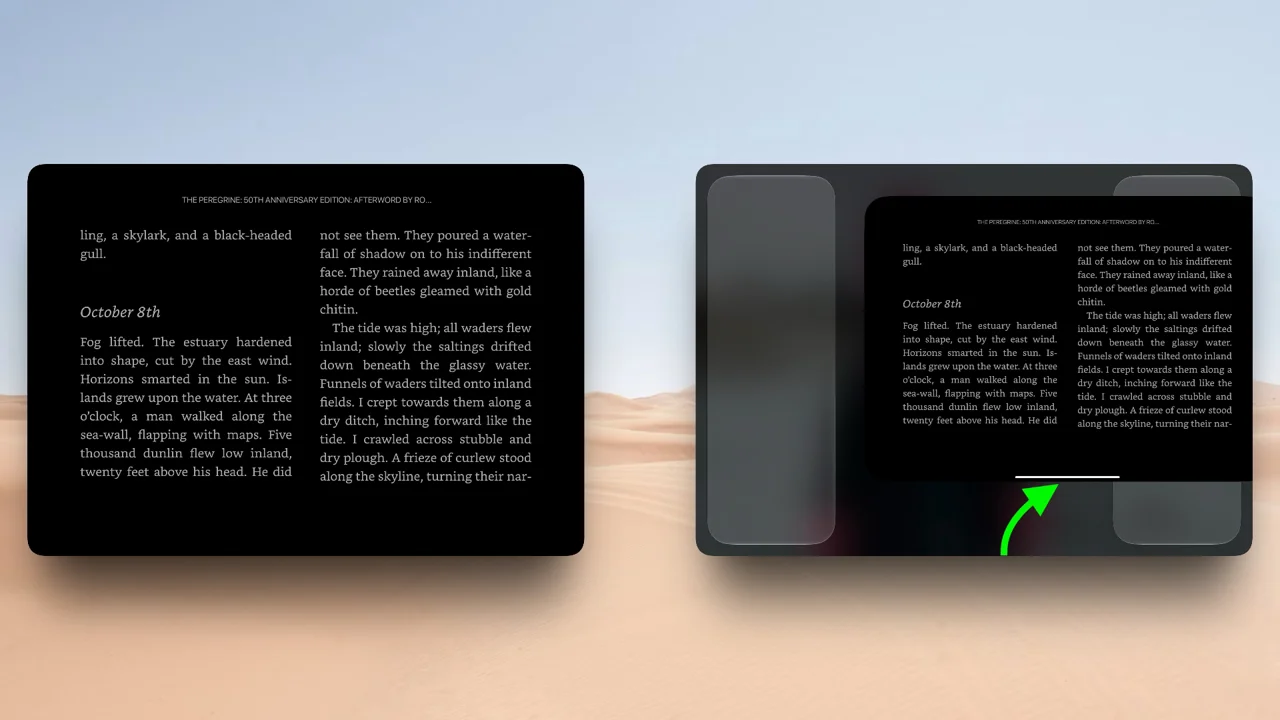
iPhone Duo’yu yatay konumda açın ve ekranın alt kenarından yukarı kaydırın. Bir uygulamayı sağ veya sol kenara sürükleyin, ardından ikinci uygulamaya dokunarak diğer tarafı doldurmasını sağlayın. Alternatif olarak bir uygulama simgesine basılı tutup Split View’da Aç seçeneğine dokunmak da mümkündür. Ekran bölümü 50/50 sabittir; aynı anda yalnızca bir uygulama ses çıkışı yapar.
İki Uygulamayı Uygulama Çifti Olarak Kilitleme
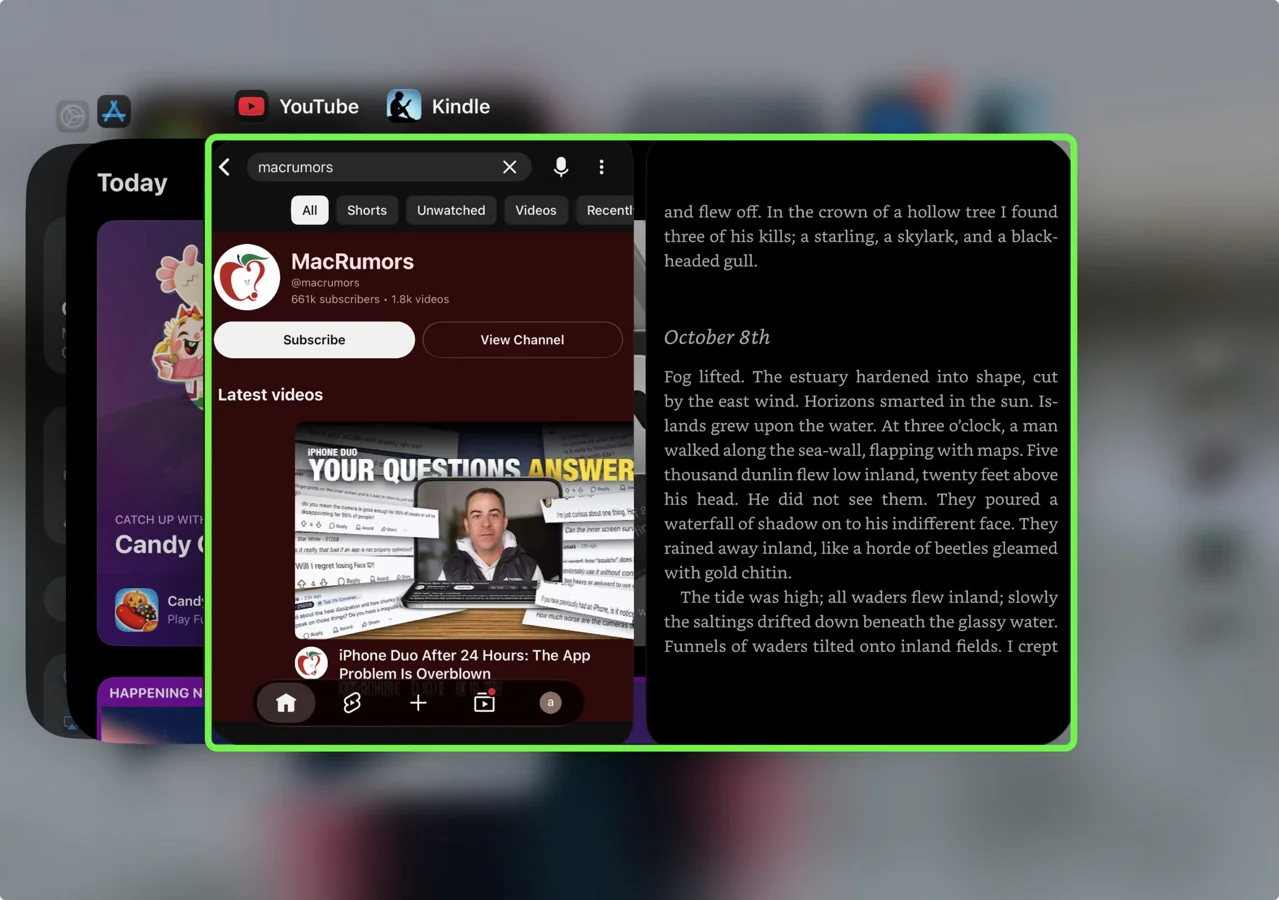
Split View’da iki uygulama açıkken aralarındaki ayırıcıya dokunmak, uygulamaların her zaman birlikte başlatılmasını sağlar. Bu eşleştirme kaldırılmak istendiğinde ayırıcıyı ekranın sağ veya sol kenarına tamamen sürüklemek yeterlidir.
Dış Ekranda Erişim Kolaylığı
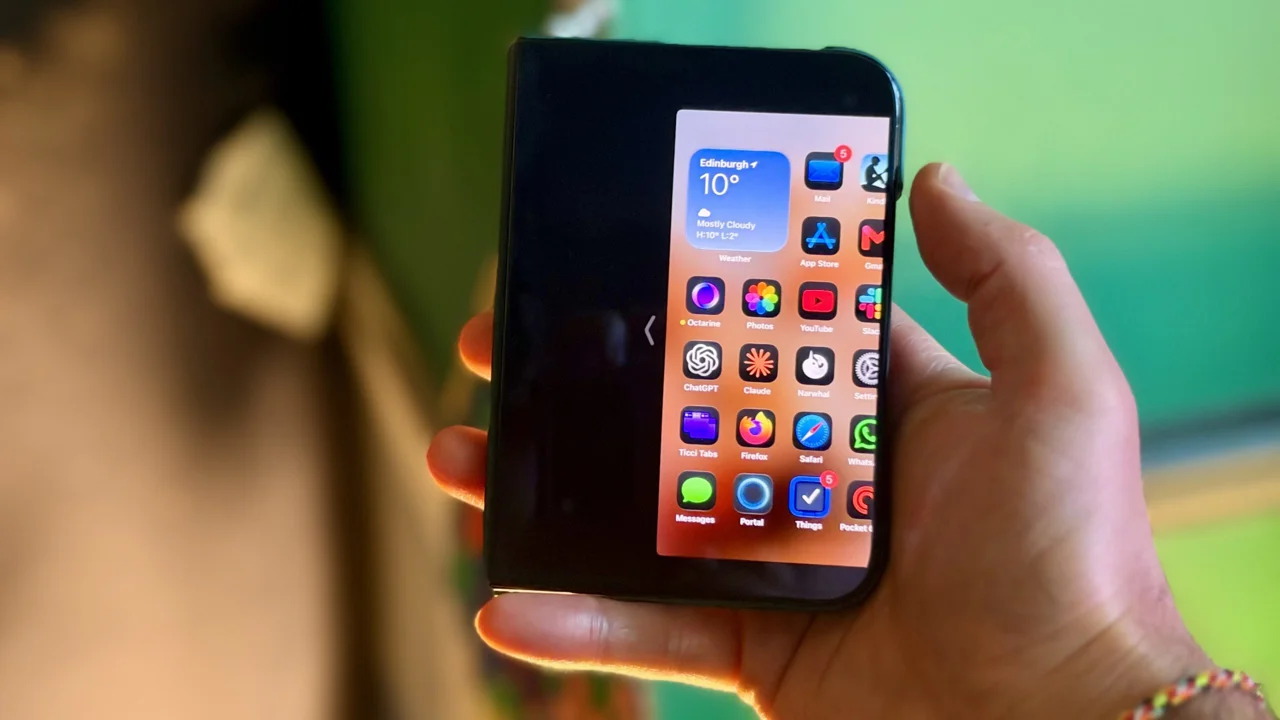
Bu yöntem, şu anda beta aşamasında bulunan iOS 27.3’ü gerektirir. Duo kapalıyken dış ekranın sol kenarında sola kaydırmak ekranın sağ tarafını erişilebilir hale getirir; sağ kenarda sağa kaydırmak da sol tarafı erişilebilir hale getirir. Beta güncellemesinin ardından özellik varsayılan olarak açık gelir; Ayarlar ➝ Erişilebilirlik ➝ Dokunma ➝ Tek Elle Kullanım (Reachability) üzerinden denetlenebilir ve yalnızca dış ekranda çalışır.
Dikey Modda Uygulama Üstünde Video Oynatmayı Sürdürme
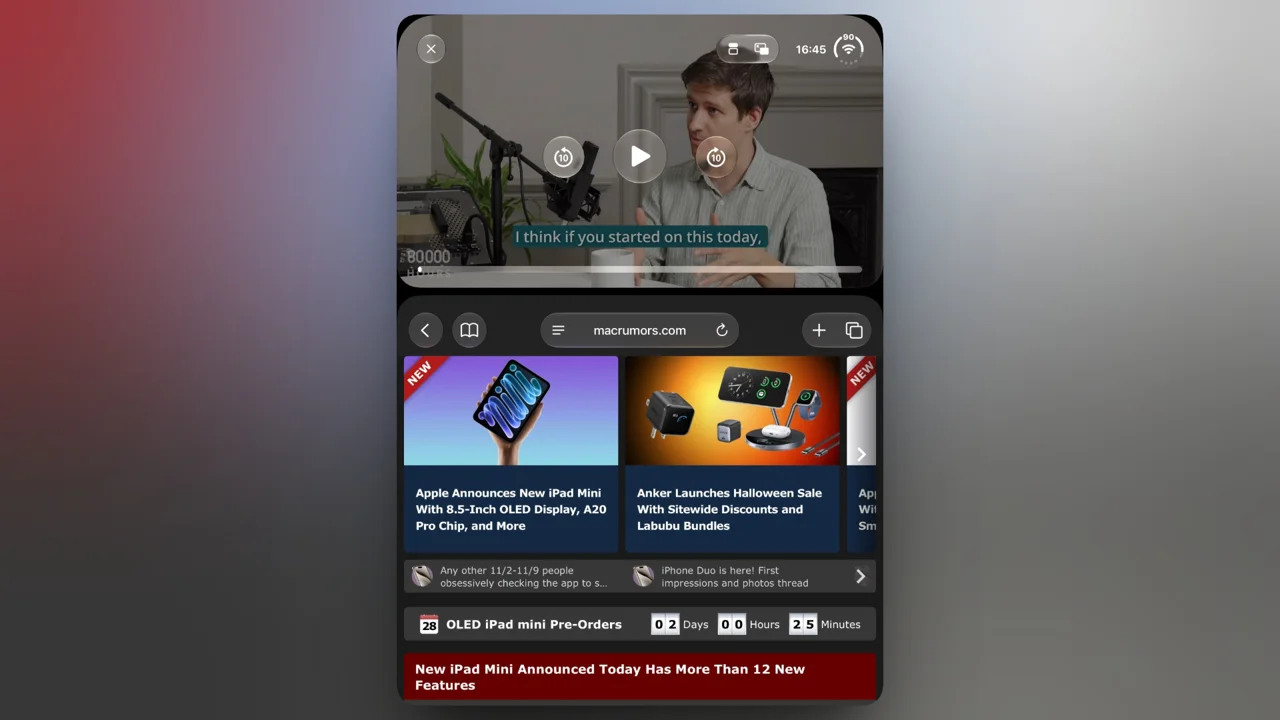
Dikey konuma geçmek normalde Split View’ı tek uygulamaya indirger; Apple bu durum için bir çözüm sunuyor. Apple TV veya Podcasts gibi Resim İçinde Resim’i destekleyen bir uygulamada video başlatın, PiP simgesine dokunun, Ana Ekrana dönmek için yukarı kaydırın, ikinci uygulamayı açın (başka bir video uygulaması olamaz) ve videoyu uygulamanın üstüne sabitlemek için PiP penceresinde yeni beliren yığın simgesine dokunun.
Sessize Alma Anahtarı Olmadan Hızlı Sessize Alma
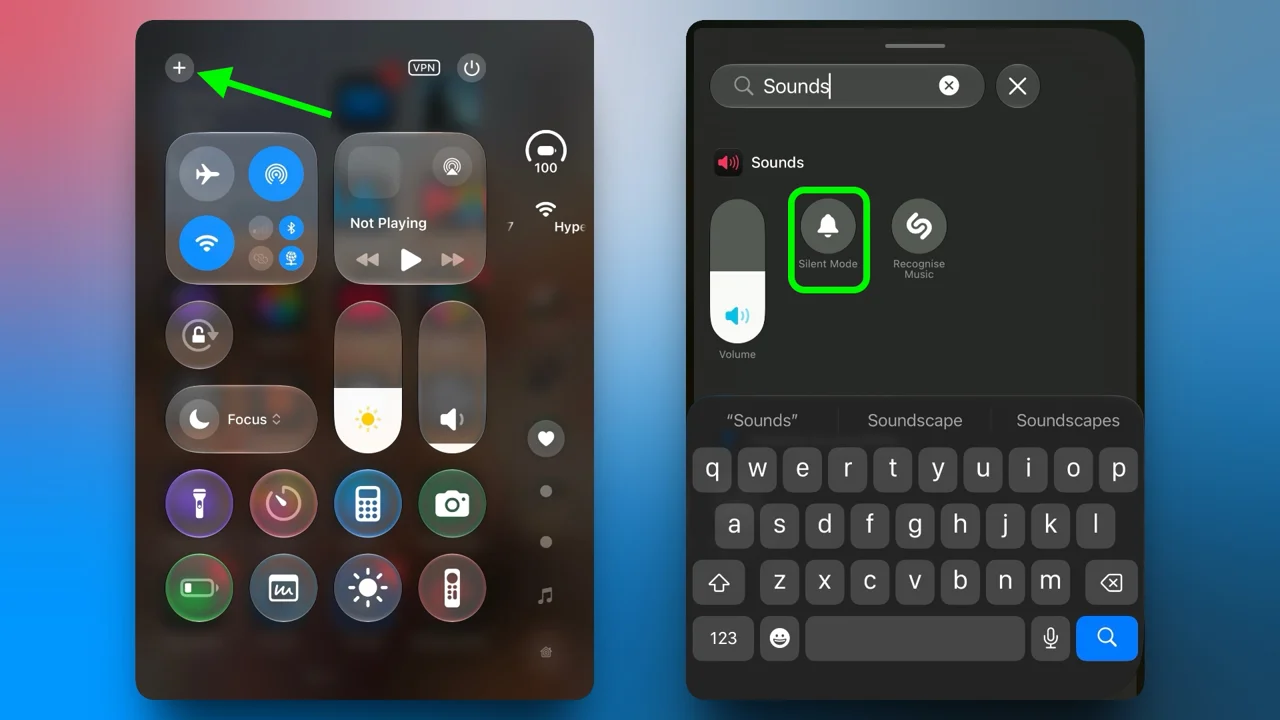
iPhone Duo’da Zil/Sessiz anahtarı bulunmaz; iPhone’u sessize alacak şekilde atanabilen bir Eylem düğmesi de yoktur. En hızlı alternatif Denetim Merkezi’ni açıp Sessiz Mod çan simgesine dokunmaktır. Denetim görünmüyorsa artı düğmesi ➝ Denetim Ekle adımıyla eklenir; Sesler kategorisinde yer alır. Alarm ve medya seslerinin Sessiz Mod’da çalmaya devam ettiği belirtilmelidir.
Denetim Merkezi’ni Kaydırma Yerine Dokunuşla Açma
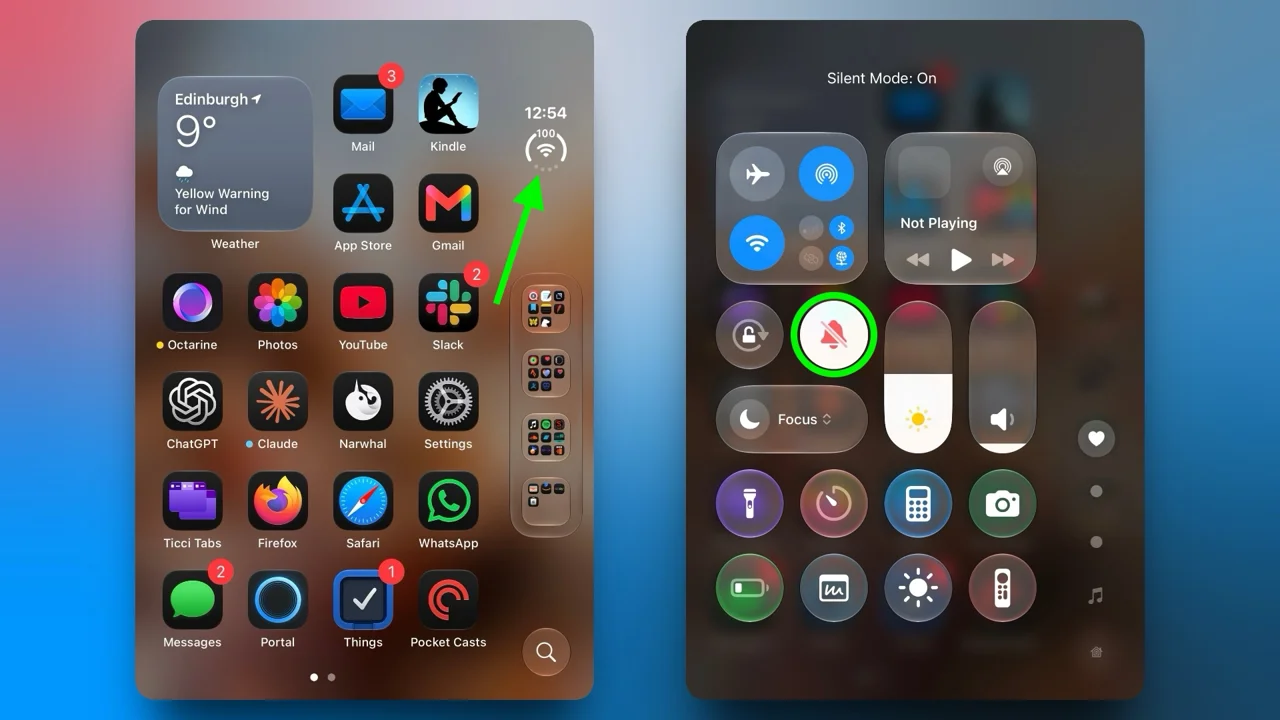
Denetim Merkezi için üst köşeye uzanıp aşağı kaydırmak yerine, saatin hemen altında yer alan ve Wi-Fi, hücresel bağlantı ile pil bilgilerini bir arada gösteren dairesel durum göstergesine dokunmak yeterlidir. Canlı Etkinlik çalışırken bu gösterge daha da aşağıda konumlanır ve tek elle erişim çoğu zaman kolaylaşır. Sessize alma denetimiyle telefonu sessize almak da iki dokunuşluk bir işlem haline gelir.
Yatay Modda Klavye Bölme
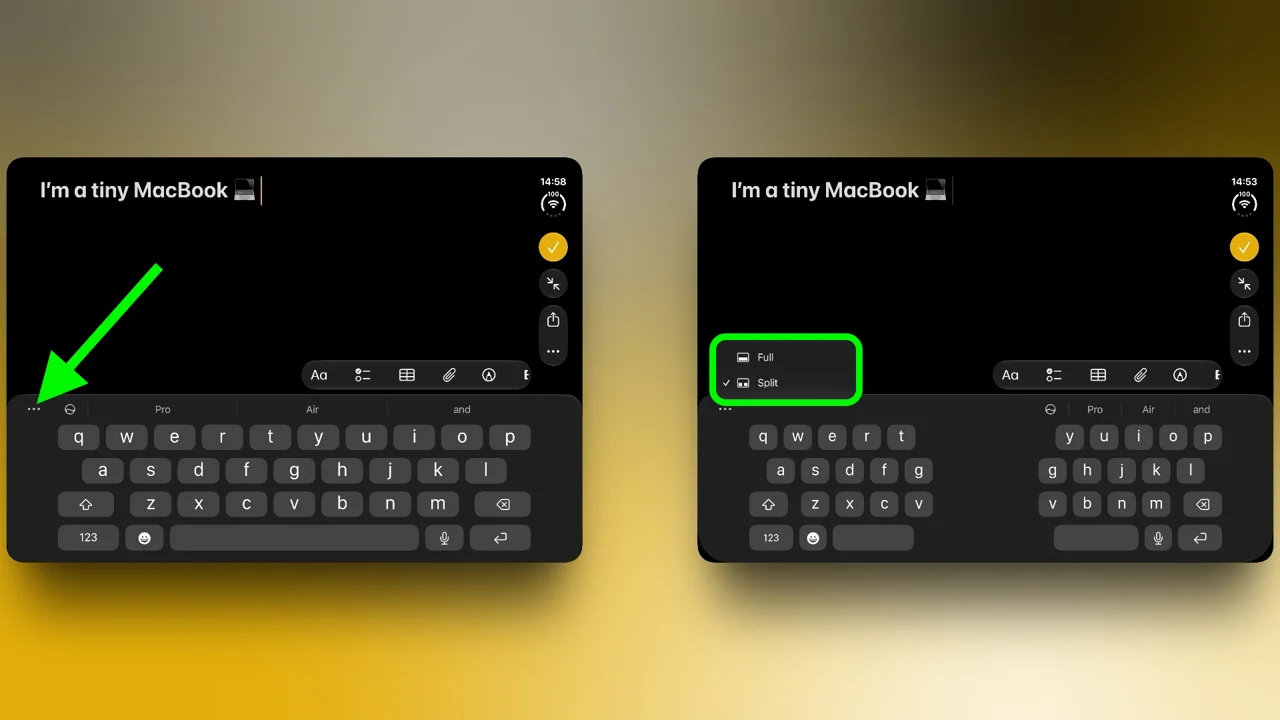
Duo yatay konumda açıkken klavyenin sol üst köşesindeki Diğer (...) düğmesine, ardından daha rahat bir yazım deneyimi için Böl seçeneğine dokunun. Bu düzen tercih edilmezse Diğer ➝ Tam seçeneğiyle düzen yeniden birleştirilebilir. Bir diğer yöntem ise Duo kapalıyken küre veya emoji tuşuna uzun basarak klavyeyi tek elle yazım için bir kenara kaydırmaktır.
StandBy’ı Şarj Cihazı Olmadan Kullanma
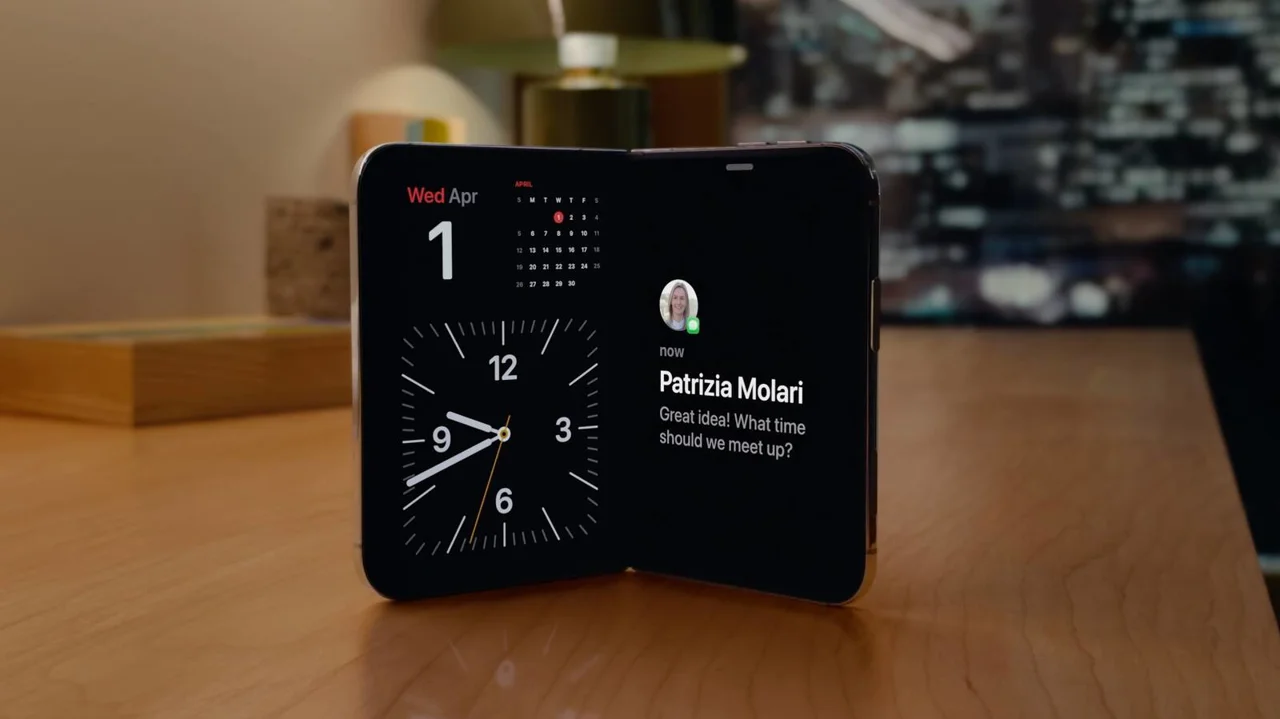
Ayarlar ➝ StandBy bölümünde istenen katlama konumları işaretlenebilir. Yalnızca Şarj Olurken seçeneği kapalı tutulursa StandBy modları şarj cihazı takılmadan da kullanılabilir. Telefon kilitlendiğinde cihaz kitap gibi yarı katlanır ya da düz bir yüzeyde çadır biçimine getirilirse StandBy otomatik olarak başlar.
Menteşeyi Uygulama Başlatıcı Olarak Kullanma
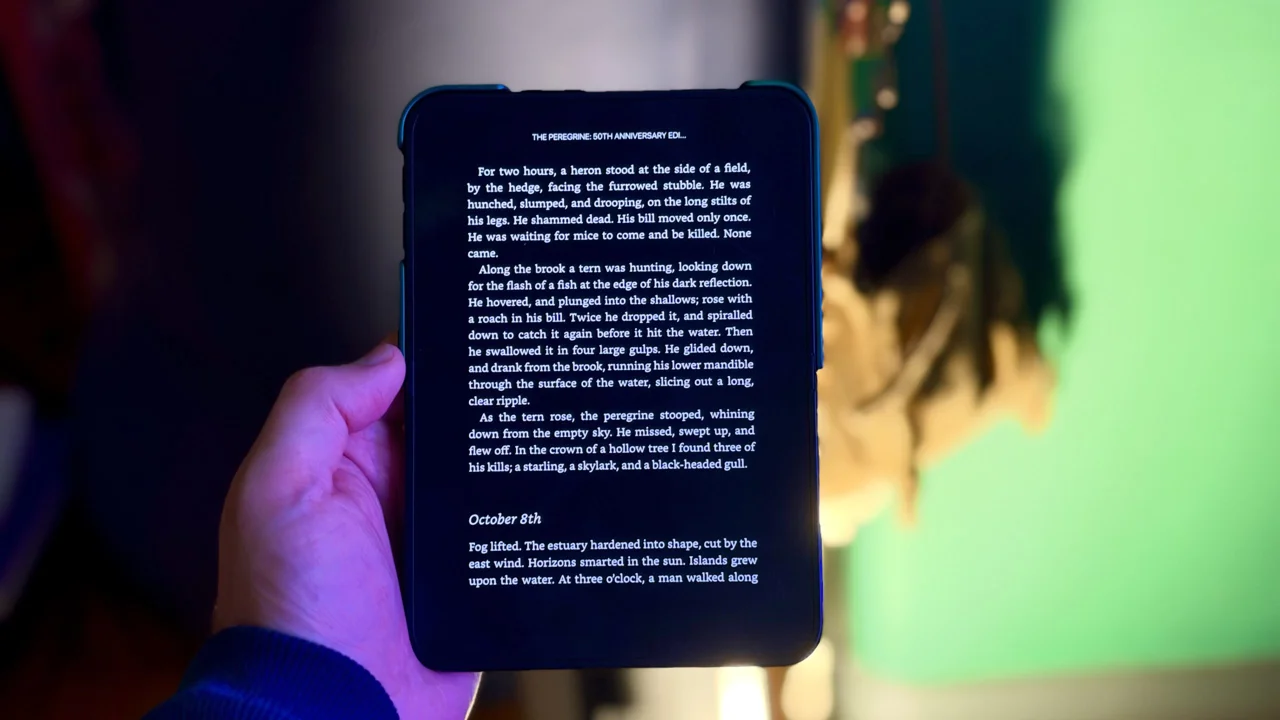
Kısayollar uygulamasında Açıldı veya Kapandı tetikleyicisi ile Uygulamayı Aç eylemi kullanılarak bir otomasyon oluşturulabilir; telefon her açıldığında seçilen uygulama otomatik olarak başlatılır. Örneğin Kindle uygulaması seçildiğinde Duo’nun açılması kitap açma deneyimini andırır. Bu otomasyon günün saati veya Odak gibi koşullarla da sınırlandırılabilir.
iPhone Duo’nun Kilidini Yüz Tanıma ile Açma
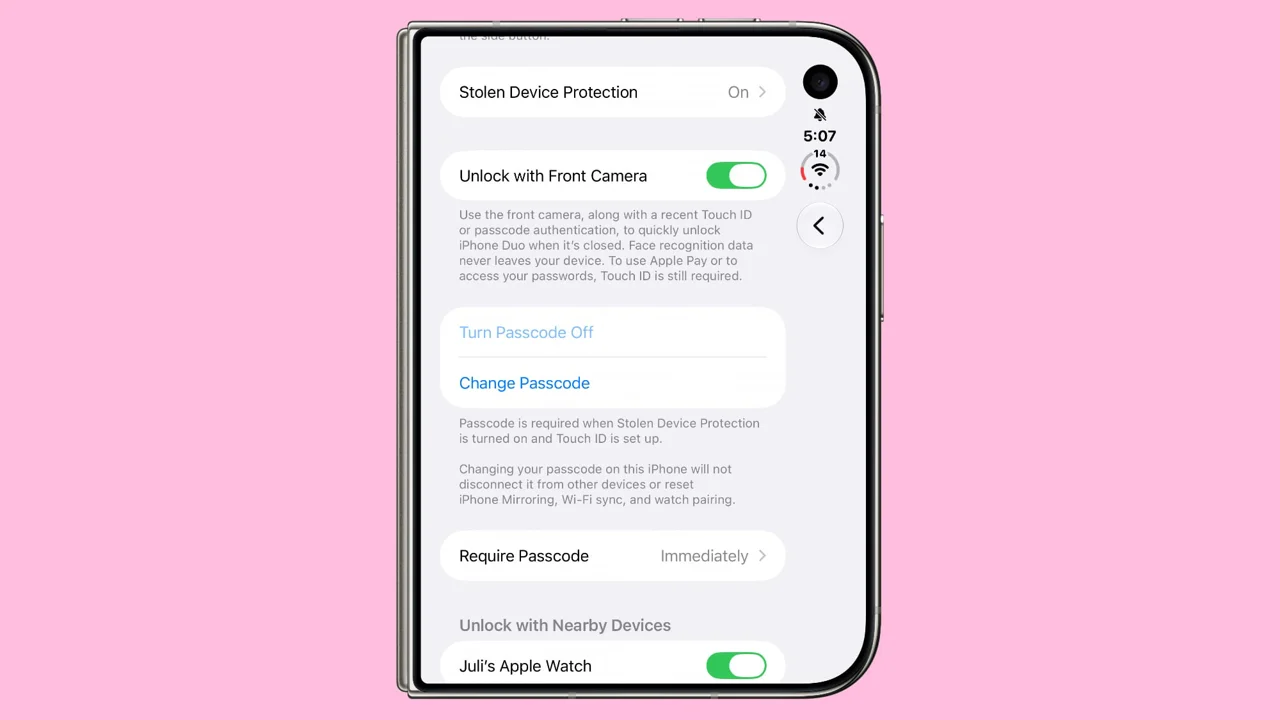
iOS 27.3 beta 2 gerektiren bu özellik, ön kamera üzerinden kilit açılmasını sağlayan dikkate değer bir yenilik. Ayarlar ➝ Touch ID ve Parola bölümünde kimlik doğrulaması tamamlandıktan sonra yeni Face Unlock seçeneği etkinleştirildiğinde cihazın ön kamerasıyla kilit açılabiliyor. Bu yöntem yalnızca Duo katlıyken kilit ekranında çalışıyor; Apple Pay ödemelerinin doğrulanmasında veya Şifreler uygulamasından oturum açma bilgileri ile parolaların girilmesinde kullanılamıyor. iPhone Duo açıldığında ise kilit açma işlemi için Touch ID veya parola kullanılması gerekiyor.
Rest Finger to Open Ayarıyla Yukarı Kaydırmayı Atlama
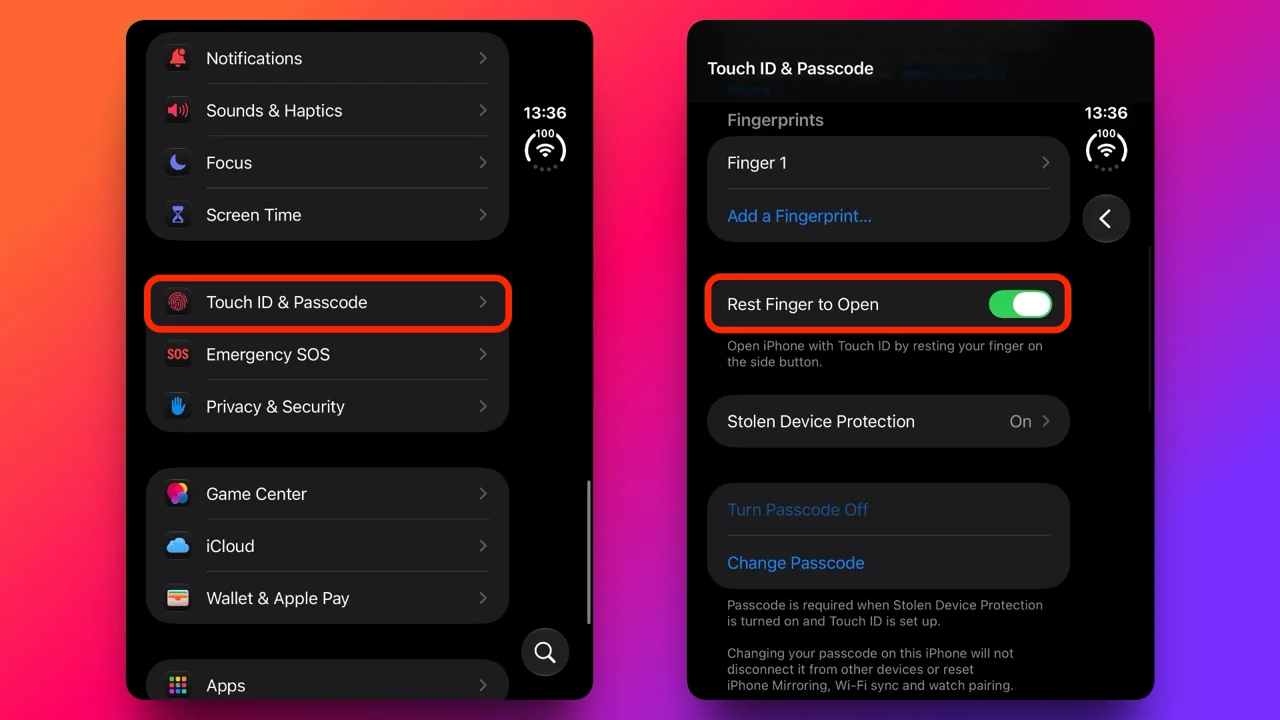
Ayarlar ➝ Touch ID ve Parola (ayrıca Ayarlar ➝ Erişilebilirlik ➝ Yan Düğme) içindeki bu anahtar, ekran açıkken yan düğmede parmak bekletilerek kilit ekranının doğrudan geçilmesini sağlıyor. Ana Ekran'a ulaşmak için yukarı kaydırma yapılması gerekmiyor.
Arka Kameralarla Özçekim Çekme
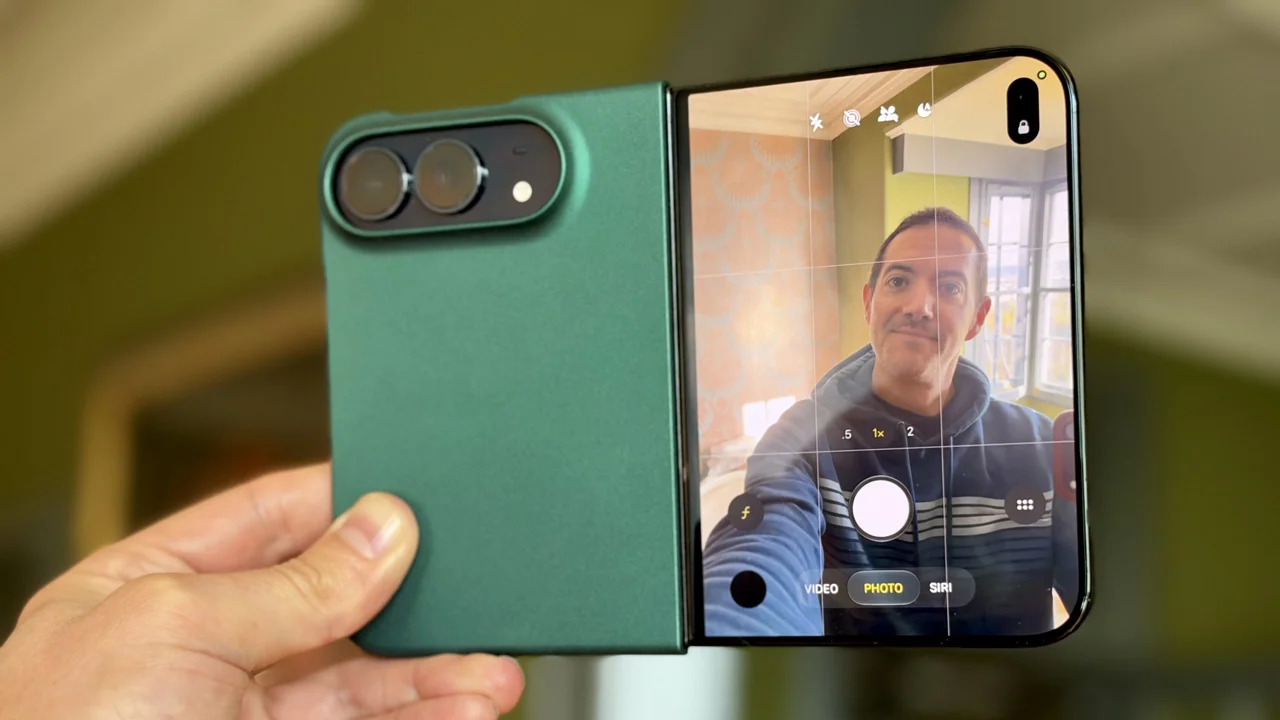
iPhone Duo açıldıktan sonra Kamera uygulaması başlatılıyor; cihaz ters çevrilip dış ekrandaki Kamerayı Göster kaydırıcısı sürükleniyor. 48 megapiksellik arka Fusion kameralar, kullanıcıya bakan tarafta canlı önizlemeyle gösteriliyor. Çekim; ekrandaki deklanşör düğmesi, ses düğmesi veya Kamera Kontrolü ile yapılabiliyor.
Yakında Bulunan Bir Kişinin FaceTime Görüşmesine Katılması
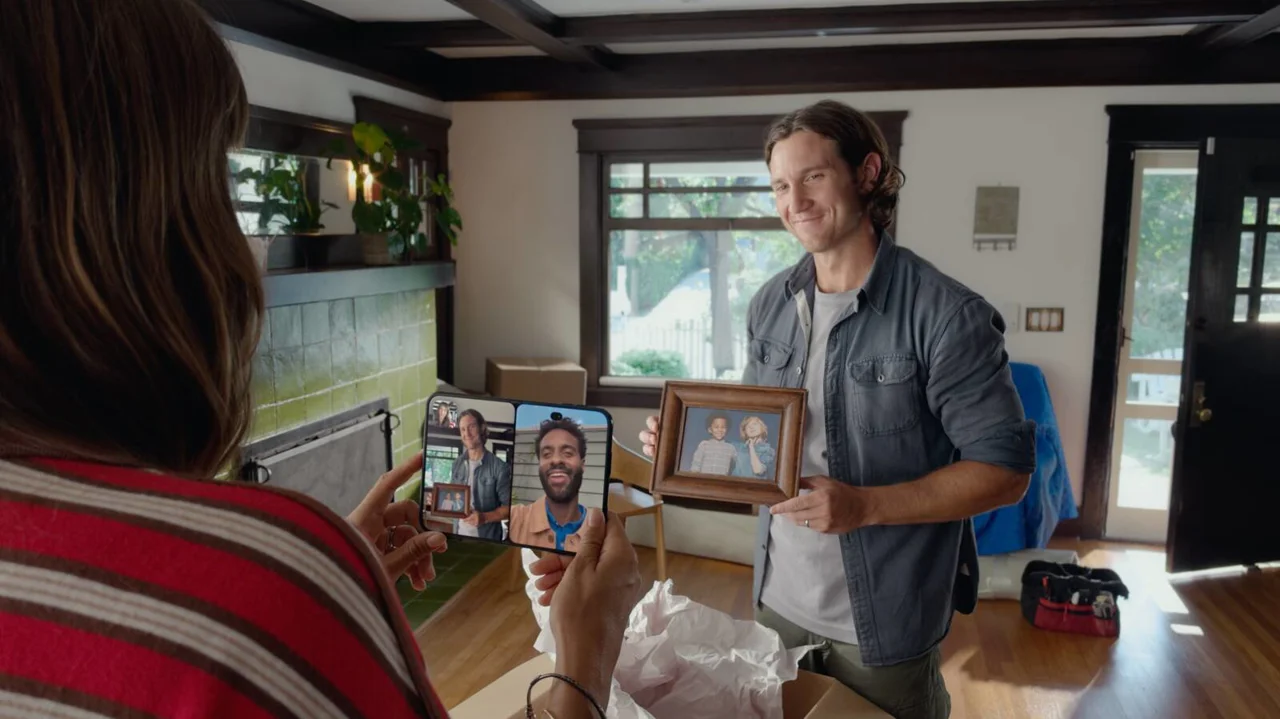
Grup FaceTime görüşmesi sırasında odada bulunan bir kişinin katılmak istemesi halinde ekrana dokunulup More düğmesi ve ardından Duo FaceTime seçeneği seçiliyor. Bu seçenek, yakındaki kişiye Center Stage ön kamerası ve ekran altı kamera aracılığıyla ayrı bir görüntü alanı sunuyor; böylece kimsenin aynı kadraja sıkışması gerekmiyor.
Ekranların Dönüşünü Bağımsız Olarak Kilitleme
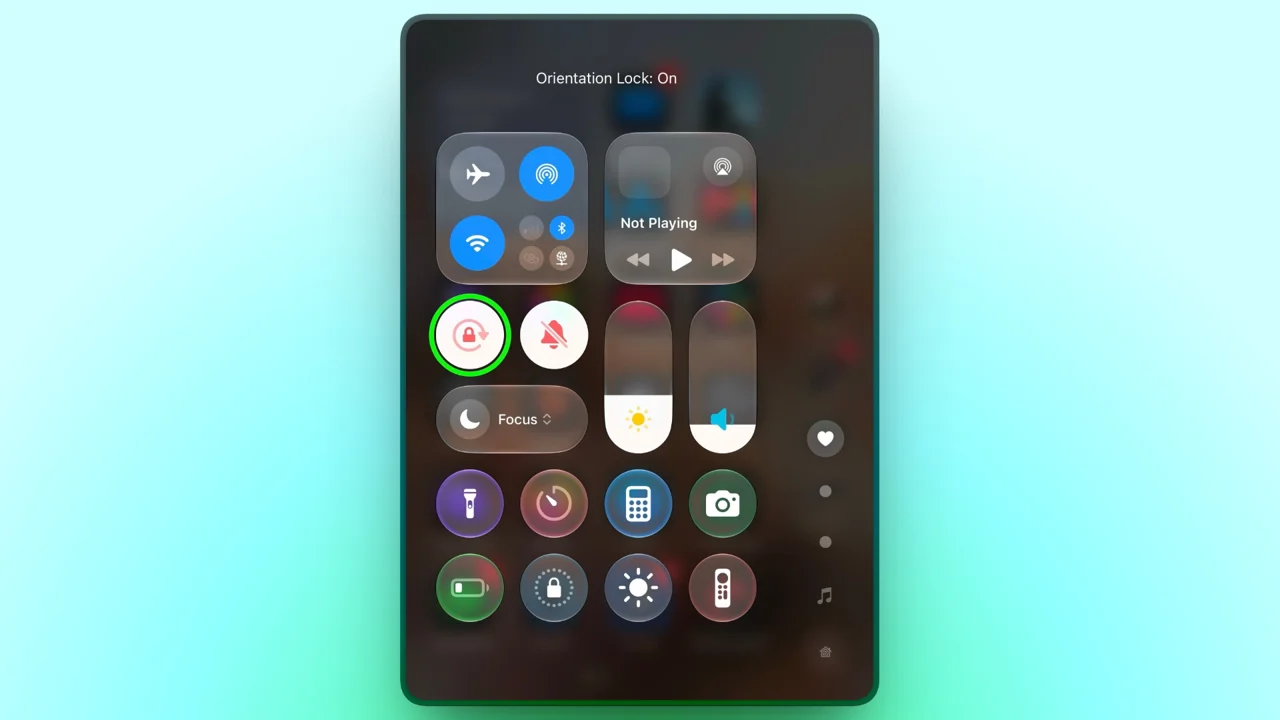
iPhone Duo'nun Kontrol Merkezi'nde yer alan Yönlendirme Kilidi, etkinleştirildiği sırada kullanılan ekran için geçerli oluyor. Dış ekran dikey konumda sabit kalırken iç ekran serbestçe dönebiliyor. Ancak çadır modunda videolar, kilit ayarından bağımsız olarak otomatik dönmeye devam ediyor.
Ses Düğmelerinin Cihaz Yönünü İzlemesini Sağlama
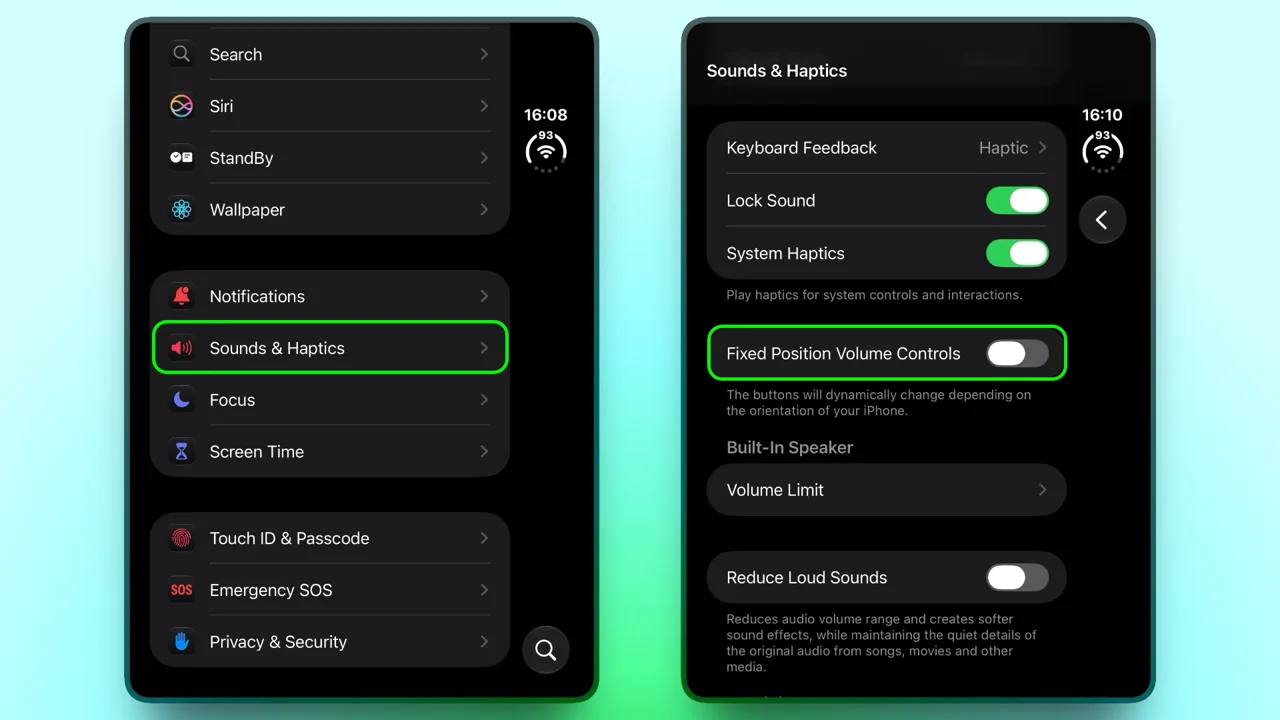
Ayarlar ➝ Sesler ve Dokunsallar bölümüne gidilerek Sabit Konumlu Ses Kontrolleri kapatılıyor. Böylece cihaz hangi yönde tutulursa tutulsun, üstteki veya sağdaki düğme her zaman ses artırma işlevi görüyor. Apple'ın belgelerinde bu dinamik davranışın varsayılan olduğu belirtiliyor; ancak ilk test edilen cihazlarda durum böyle değildi.
Kılıf Kullananlar İçin Sol Kenarı Kaydırma
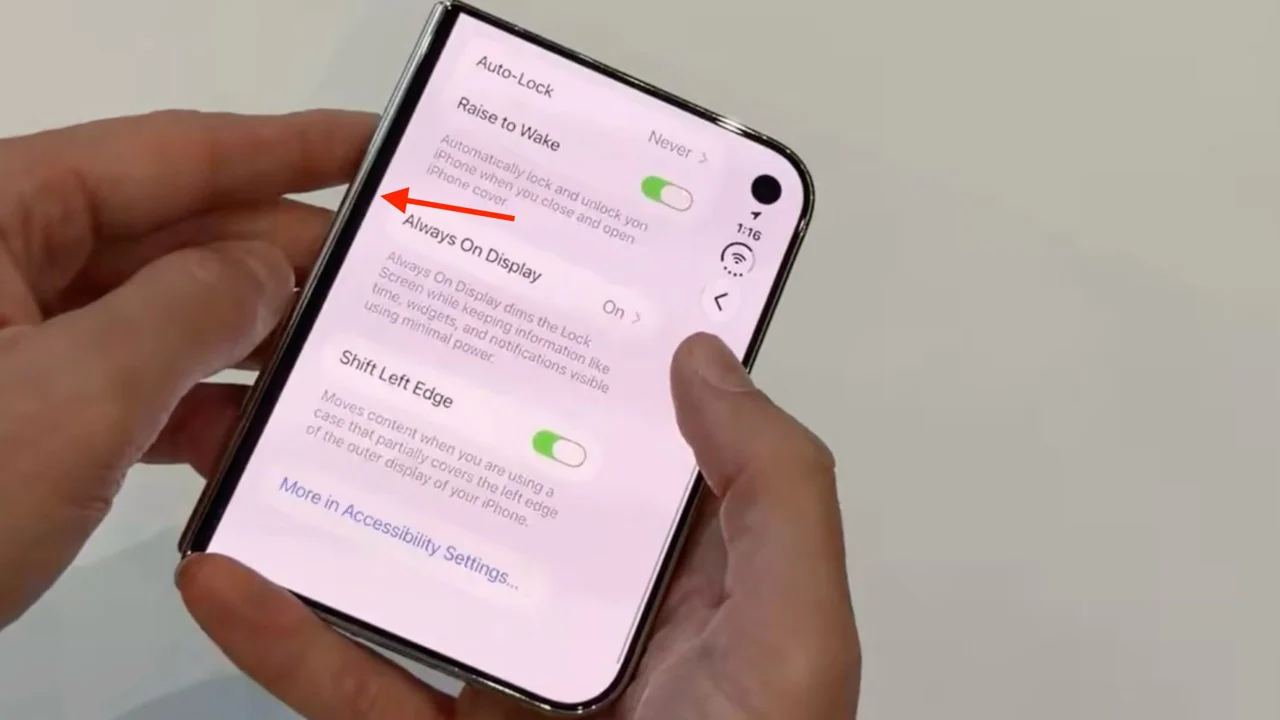
Ayarlar ➝ Ekran ve Parlaklık ➝ Sol Kenarı Kaydır seçeneği etkinleştirildiğinde, dış ekranın görüntü alanı kılıfın ekran içeriğini kapatmaması için içeriye kaydırılıyor. Apple'ın resmî kılıfı bu ayarın etkinleştirilmesini öneriyor; üçüncü taraf kılıf kullanıldığında seçenek elle de açılabiliyor.
Apple Watch ile Kilit Açma
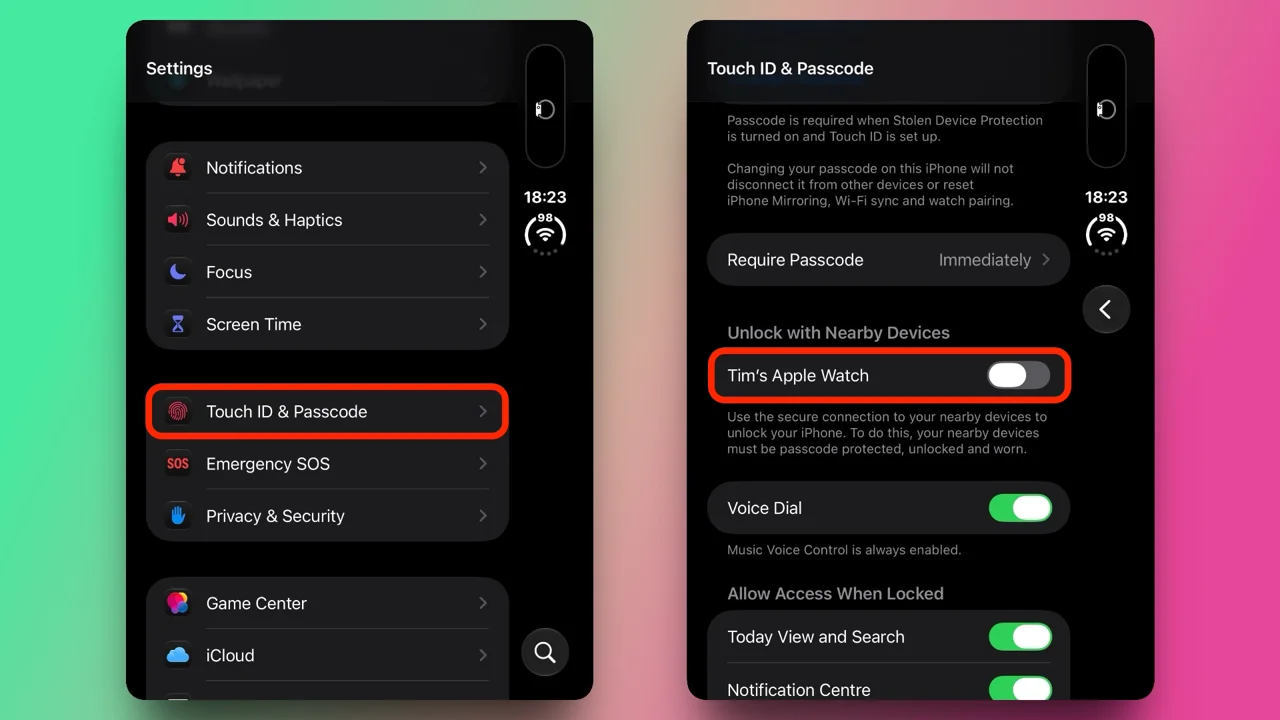
Apple Watch kullanılması halinde bu yöntem kilit açma sürecini belirgin biçimde kolaylaştırıyor. Ayarlar ➝ Touch ID ve Parola ➝ Yakındaki Cihazlarla Kilit Açma bölümünden ilgili saat modeli etkinleştiriliyor. Saat bilekte takılı ve kilidi açıkken Duo uyandırılıp yukarı kaydırıldığında kimlik doğrulaması saat üzerinden gerçekleşiyor; Touch ID gerekmiyor.
Duo Preview ile Çekim Yapılan Kişinin Kadrajı Görmesi
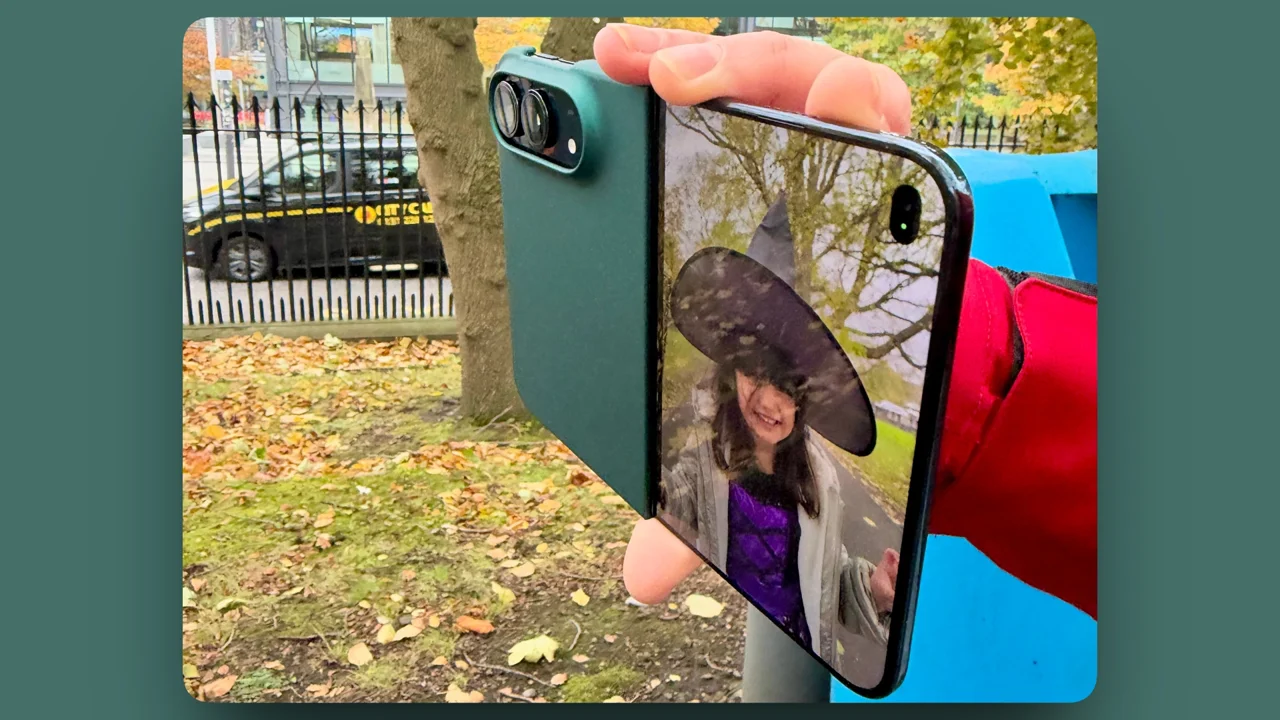
Kamera uygulamasında kadraj ayarlanırken Dış Ekran Seçenekleri düğmesine dokunulup Duo Preview seçiliyor. Bu sayede çekim yapılan kişi, kadraj belirlenirken dış ekranda aynalanmış canlı bir önizleme görüyor. Özellik hem fotoğraf hem video çekimlerinde kullanılabiliyor.
Eller Serbest Grup Fotoğrafları Çekme
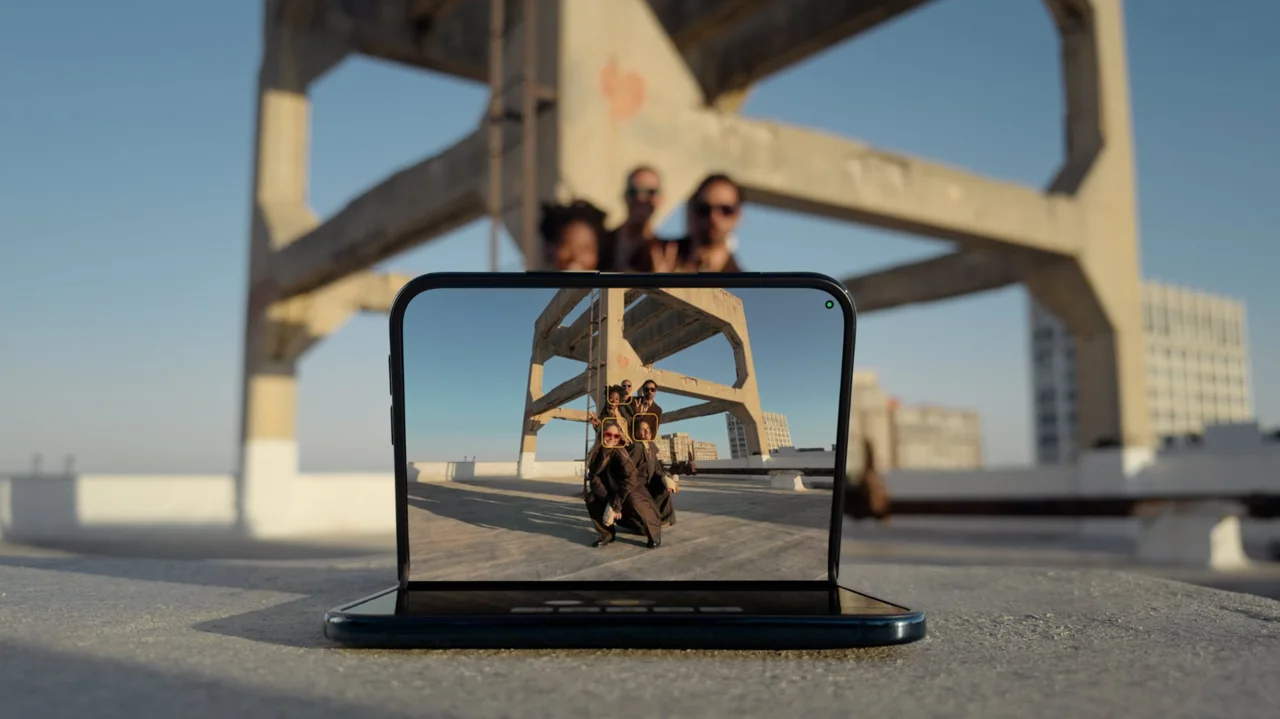
iPhone Duo sabit bir yüzeye yerleştirildikten sonra Kamera uygulamasındaki Smart Take düğmesine dokunuluyor ve kadraja giriliyor. Cihaz, poz verildiğinde veya hareketsiz kalındığında otomatik olarak çekim yapıyor ve en fazla 20 fotoğraf alabiliyor. Cihaz yatay konumda yarı katlı tutulduğunda ekranın bir yarısı vizör işlevi görüyor, diğer yarısında ise çekilmiş fotoğraflar gösteriliyor.
Fotoğraflarda Çocukların ve Evcil Hayvanların Dikkatini Çekme
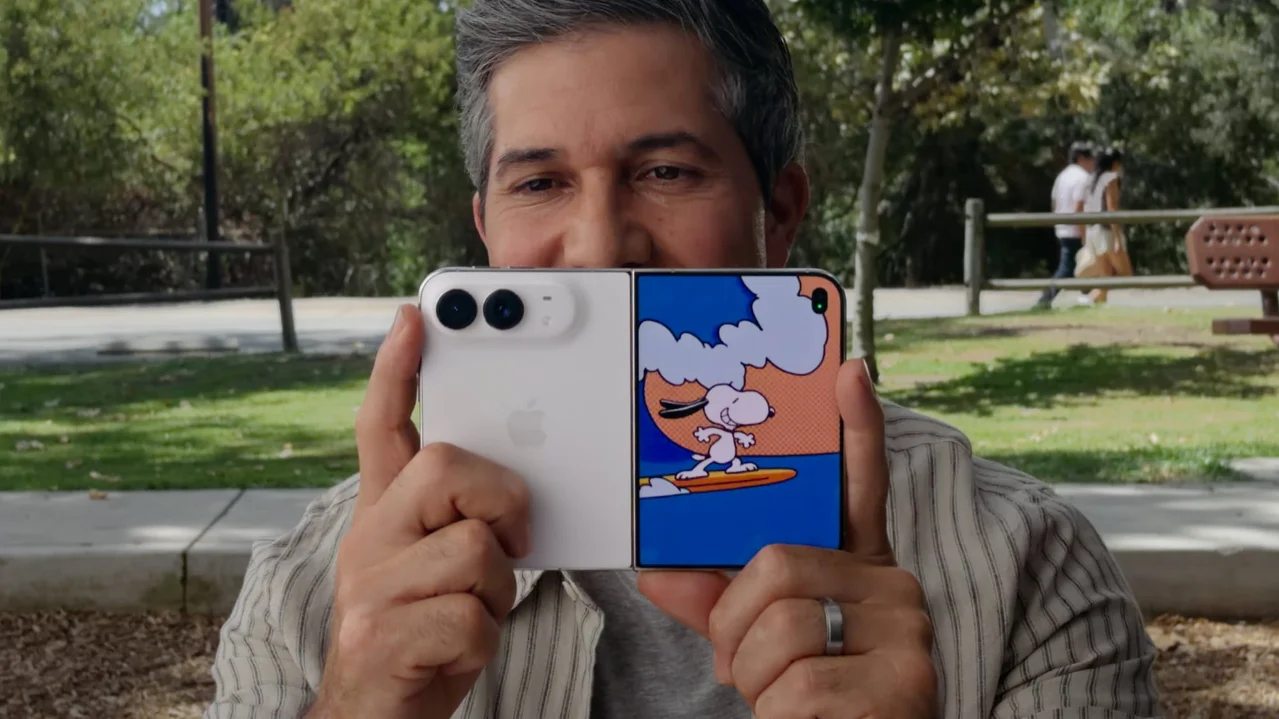
Kamera uygulamasındaki Dış Ekran Seçenekleri ➝ Kid Cue seçeneği, iç ekranda kadraj ayarlanırken dış ekranda Snoopy animasyonu göstererek fotoğrafı çekilen kişinin bakışını kameraya yöneltir. Bu yaklaşım, ideal kare için kişinin kameraya bakmaya devam etmesini sağlayan etkili bir yöntemdir. Tek dezavantaj, telefonun karşı yüzündeki ana kameranın kullanılması nedeniyle kişinin bakışının hafifçe yana kaymış görünmesidir.