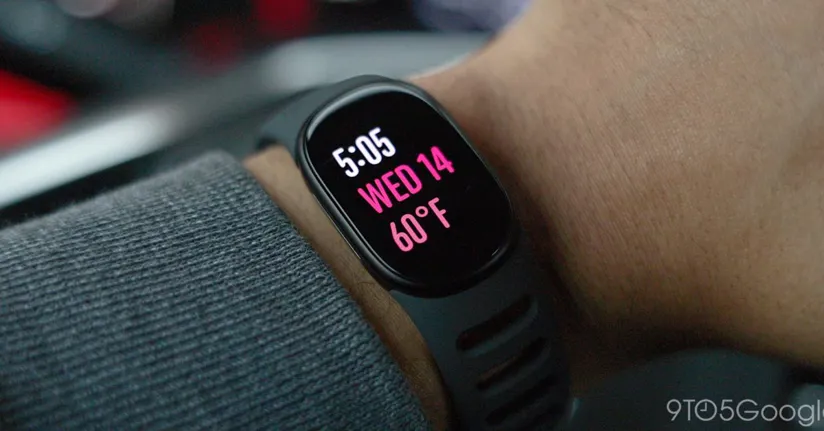
9to5Google tarafından “Google, Kanada'daki değişiklikler nedeniyle Android'de saat dilimi sorunlarının nasıl giderileceğini açıkladı” başlığıyla aktarıldığı kadarıyla,
Kanada yaz saati uygulamasında değişikliğe giderken Google, Android telefonlarda saat dilimi değişikliğinin nasıl yönetileceğini açıkladı.
Yaz saati uygulaması gelecek ay sona erdiğinde Kanada'nın bazı bölgeleri saatlerini geri almayacak; çünkü zaman değişikliği kalıcı hale gelecek. Manitoba bu değişikliği Eylül ayında duyurdu; Alberta ve Britanya Kolumbiyası dahil ülkenin diğer bölgeleri de yılda iki kez saat değiştirmeyecek. Ancak eyalet ve bölgeler, hangi saati esas alacaklarına ilişkin kendi kararlarını veriyor.
Google, bir paylaşımında, bu saat dilimi değişikliklerinin Android telefonlarda bir miktar karmaşıklığa yol açabileceğini dolaylı olarak kabul ediyor.
Android'de saat genellikle otomatik olarak ayarlanır ve büyük ölçüde bu durumun devam etmesi bekleniyor. Google, değişikliklerin yürürlüğe girmesinin ardından 1 Kasım'da telefonunuzun saati yanlışsa, "telefon üreticinizden ve Google'dan bekleyen güncellemeleri uygulayıp cihazı yeniden başlatmanızı" öneriyor.
Sorunlar devam ederse, Android cihazınızın Ayarlar bölümünden düzeltme yapabilirsiniz:
Yanlış saat veya saat dilimi görmeye devam ediyorsanız, konum tabanlı saat dilimi algılamayı etkinleştirebilirsiniz:
- Ayarlar'ı açın.
- Tarih ve Saat araması yapın.
- Otomatik saat dilimi seçeneğini etkinleştirin.
- Saat dilimi için konumu kullan seçeneğini etkinleştirin.
ya da saat dilimini manuel olarak ayarlayın:
- Ayarlar'ı açın.
- Tarih ve Saat araması yapın.
- Otomatik saat dilimi seçeneğini devre dışı bırakın.
- Saat Dilimi seçeneğini seçin.
- Bölge seçeneğini seçin.
- Kanada seçeneğini seçin.
- Doğru saat farkına sahip bir saat dilimi seçin.