
Toms Guide tarafından “Apple Watch'a Apple'ın yeni dinamik adım sayacı widget'ı nasıl eklenir?” başlığıyla aktarıldığı kadarıyla,
Apple Watch Series 12 ve Apple Watch Ultra 4 kullanıcıları, Apple’ın güçlü S11 işlemcisi sayesinde toplam günlük adım sayısını saat kadranında gerçek zamanlı olarak görüntüleyebiliyor.
Günlük Adımlar bileşenini saat kadranına eklemek için birkaç farklı yöntem bulunuyor. Aşağıda, yeni Siri Modüler saat kadranı kullanılarak beş hızlı adımda uygulanabilecek yöntem açıklanıyor.
En yeni Apple Watch modellerinden birine sahip olmayanlar da Pedometer++ gibi üçüncü taraf bir uygulama aracılığıyla saat kadranına adım sayısı bileşeni ekleyebilir.
Apple Watch Series 12 veya Apple Watch Ultra 4 sahibi olanlar ise Apple’ın adım sayısı bileşenini kısa sürede etkinleştirebilir.
Apple Watch’a adım sayısı bileşeni nasıl eklenir
- iPhone’daki Saat uygulaması açılır ve sayfanın alt orta bölümünde yer alan “Kadran Galerisi”ne dokunulur.
- “Yeni Saat Kadranları” kategorisi seçilir veya “Siri Modüler” için arama yapılır.
- Tercih edilen Siri Modüler düzeni seçilir ve “Komplikasyonlar” bölümüne ilerlenir.
- Değiştirilmek istenen komplikasyona dokunulur; “Etkinlik” altında üst kısımda “Günlük Adımlar” bileşeni bulunur.
- “Günlük Adımlar” bileşeni eklendikten sonra Siri Modüler kadranına geçmek için “Saate Ekle”ye dokunulur.
Her adımın görsel açıklamalı talimatları için okumaya devam edin.
1. iPhone’daki Saat uygulaması açılır ve alt orta bölümde “Kadran Galerisi”ne dokunulur
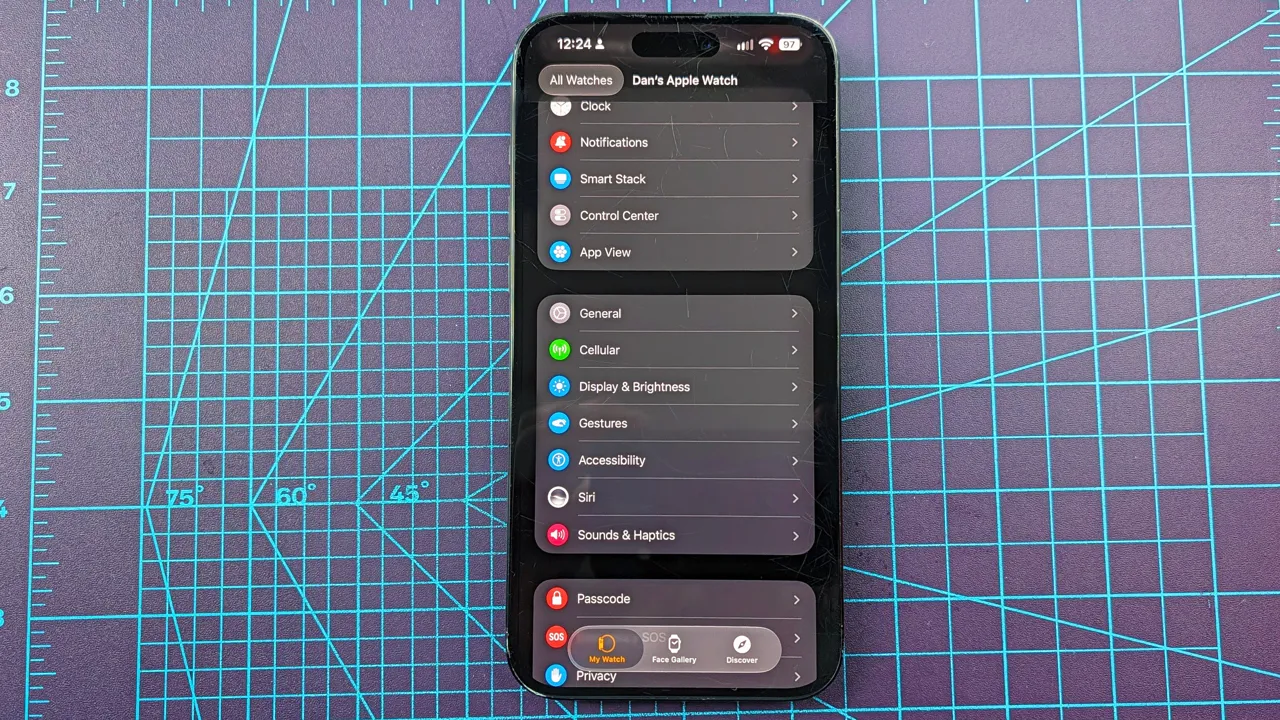
Yeni Günlük Adımlar bileşenini saat kadranına eklemek için önce iPhone’daki Saat uygulaması açılır ve ekranın alt orta bölümünde yer alan “Kadran Galerisi”ne dokunulur.
2. “Yeni Saat Kadranları” kategorisi seçilir veya “Siri Modüler” için arama yapılır
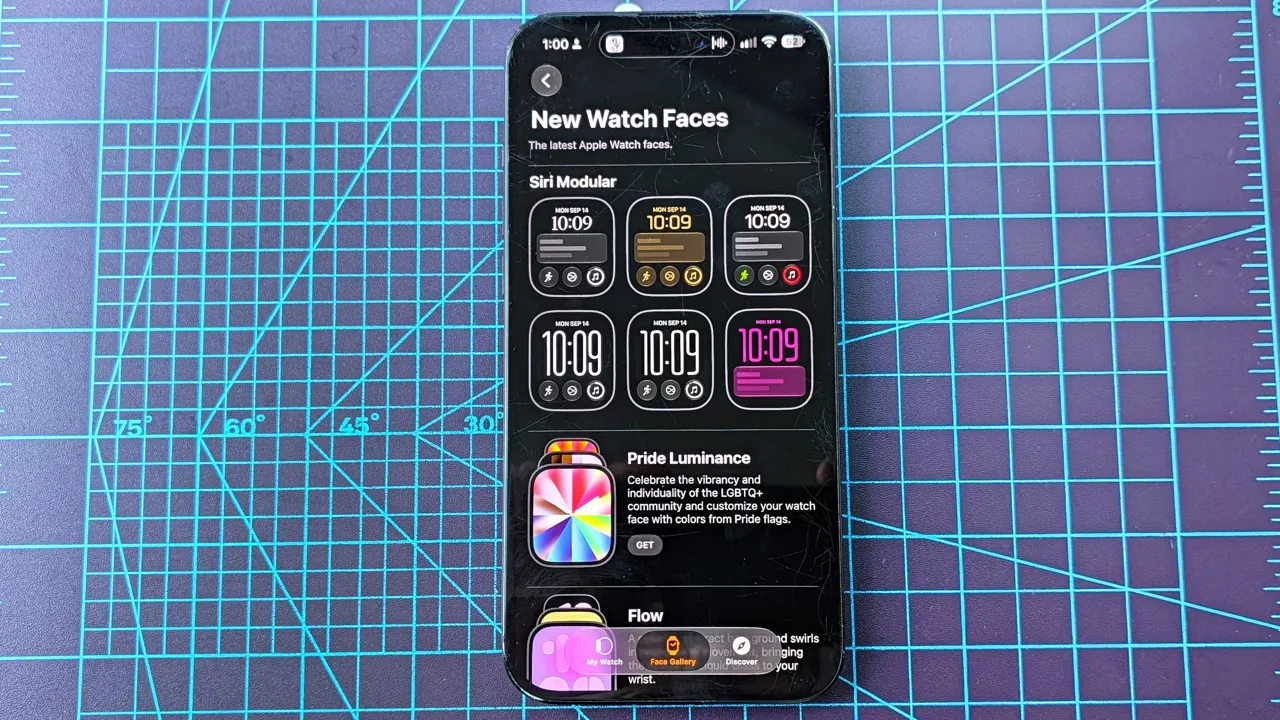
Ardından yeni Siri Modüler saat kadranı aranır veya Apple’ın “Yeni Saat Kadranları” kategorisinden seçilir. Sonrasında, yukarıdaki görselde gösterilen altı Siri Modüler stilinden biri tercih edilir.
3. Tercih edilen Siri Modüler düzeni seçilir ve “Komplikasyonlar” bölümüne ilerlenir
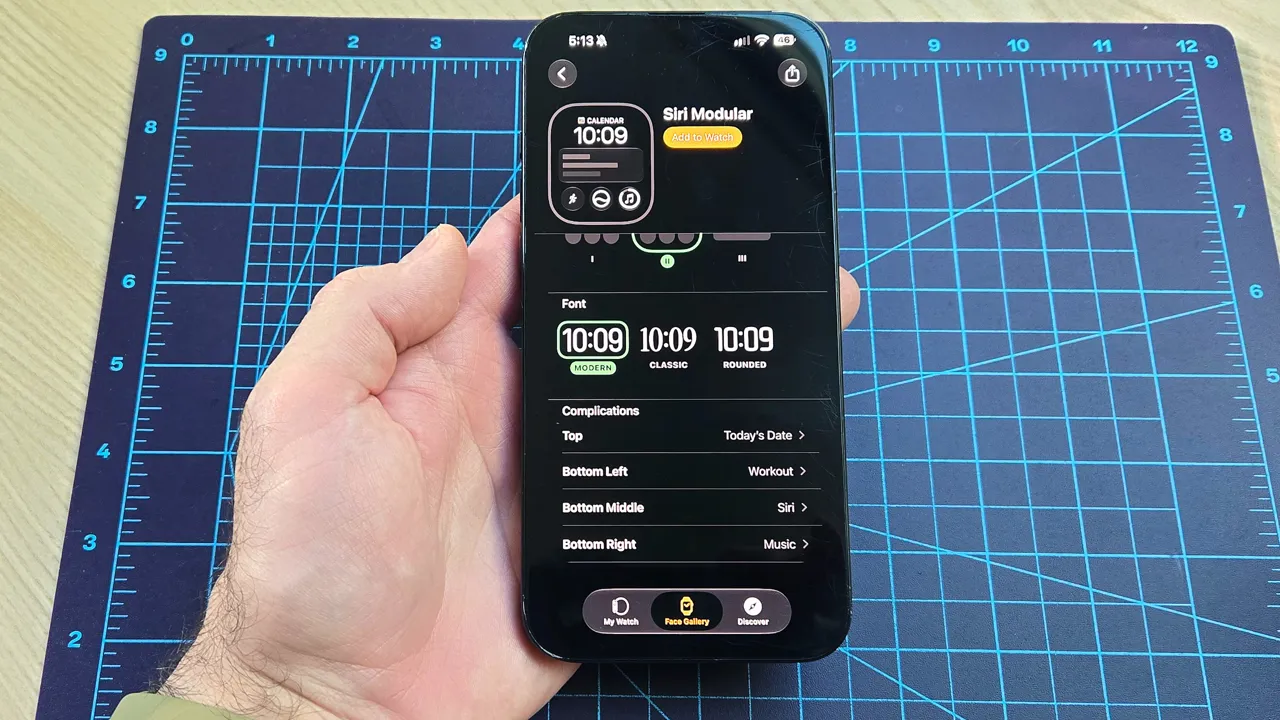
Tercih edilen Siri Modüler stili seçildikten sonra sayfanın altındaki “Komplikasyonlar” bölümüne ilerlenir. Bu adımda, Günlük Adımlar bileşeninin hangi konumda görüneceği belirlenir. En görünür konumda olması isteniyorsa üst komplikasyon seçilir.
4. Değiştirilmek istenen komplikasyona dokunulur; “Günlük Adımlar” bileşeni “Etkinlik” altında üst kısımda bulunur
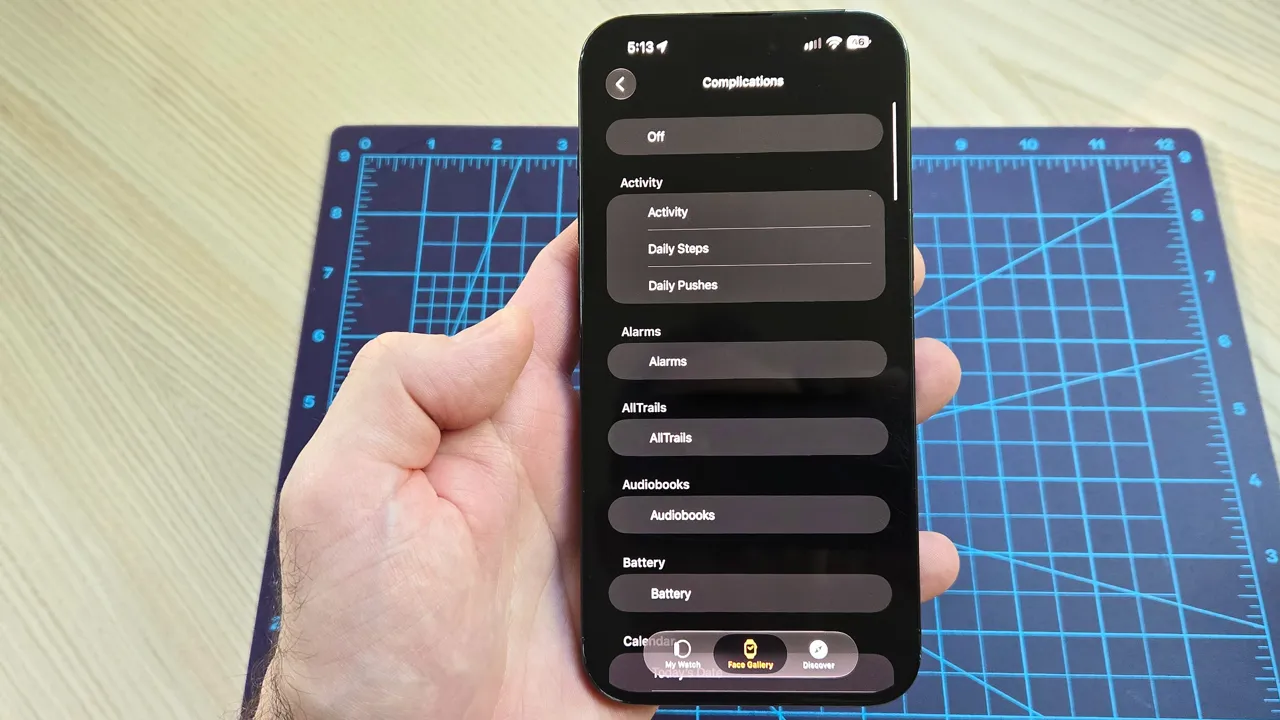
Günlük Adımlar bileşeninin görünmesi istenen komplikasyona dokunularak düzenleme başlatılır. Ardından sayfanın üst kısmındaki “Etkinlik” bölümüne ilerlenir ve “Günlük Adımlar” seçeneğine dokunulur.
5. “Günlük Adımlar” bileşeni eklendikten sonra Siri Modüler kadranına geçmek için “Saate Ekle”ye dokunulur
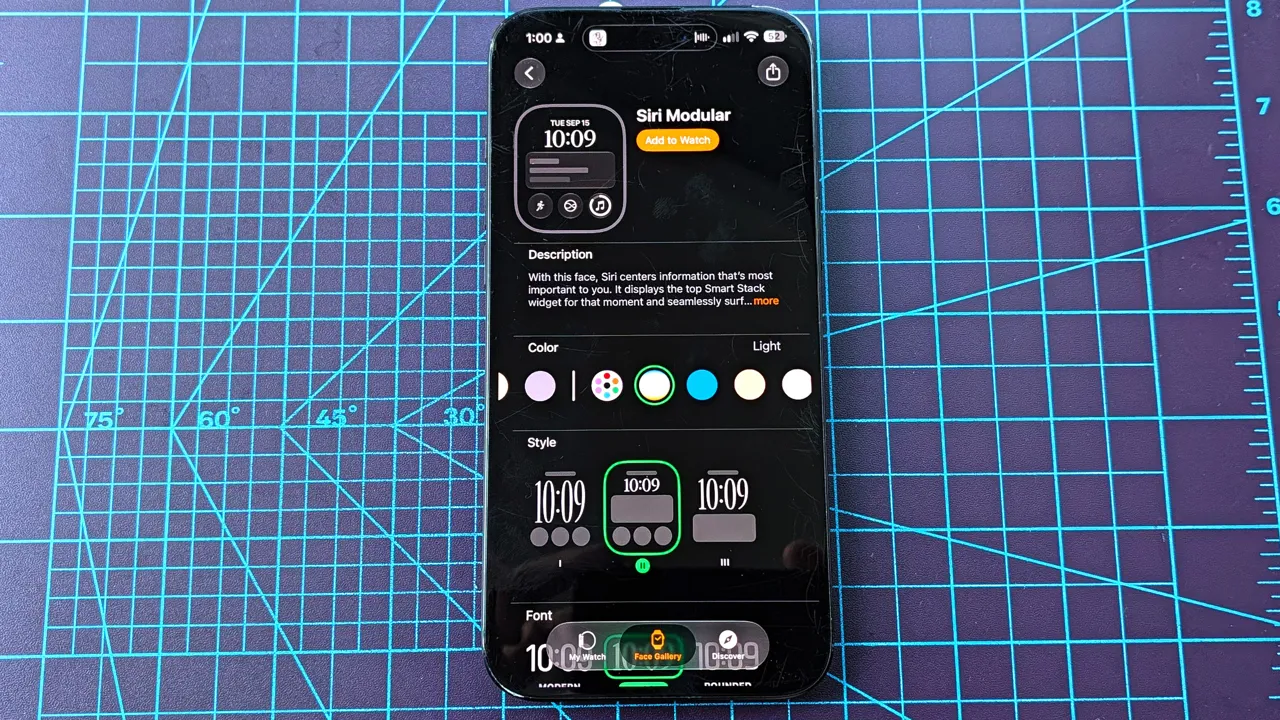
Siri Modüler özelleştirme ekranına geri dönüldüğünde diğer komplikasyon konumları da isteğe göre düzenlenebilir. İşlem tamamlandığında sayfanın üst kısmındaki turuncu “Saate ekle” düğmesine dokunulur.

Bu işlemlerin ardından, Günlük Adımlar bileşenine sahip kişiselleştirilmiş Siri Modüler saat kadranı Apple Watch Series 12 veya Apple Watch Ultra 4’te görüntülenir; bu özelliği yerel olarak destekleyen modeller yalnızca bu ikisidir.
Apple Watch’ı watchOS 27’nin yeni özellikleriyle daha fazla kişiselleştirmenin yolları aranıyorsa, yeni Siri yapay zekâ sesli asistanının Apple Watch’ta nasıl etkinleştirileceği incelenebilir. Bunun için en yeni model şart değildir; watchOS 27’yi destekleyen bir model yeterlidir.